사용 가이드
G오토를 처음 쓰시나요? 아래 영상 가이드를 순서대로 따라 하시면 됩니다.
G오토 전체 사용 교안 (그림 117장으로 따라하기)
프로그램 설치 후 첫 설정부터 상품 소싱·AI 가공·마켓 전송·자동화까지, 실제 화면 그림을 보며 순서대로 따라 하는 8챕터 교안입니다.
OpenAI API 키 발급 · 크레딧 충전 · 본인 인증 따라하기
G오토의 AI 기능에 필요한 OpenAI API 키를 처음부터 끝까지 화면 캡처와 함께 따라 할 수 있는 상세 가이드입니다.
 ▶
▶
초기 설정 및 기본 최적화
설치부터 첫 최적화까지 기본 흐름입니다.
① 설치 및 첫 실행: https://youtu.be/VaXedENEieo
② 필수 사전 설정 3종: https://youtu.be/IM5NpIX9ywI
③ Speed Go 상품 정보 최적화 절차: https://youtu.be/z_XFYRPc9Rc
 ▶
▶
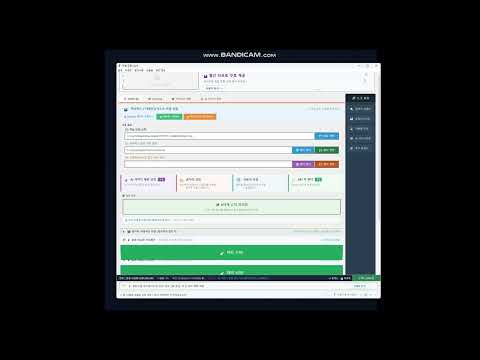
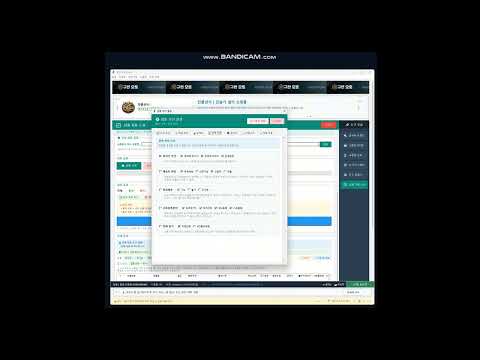
AI 이미지 대량 가공
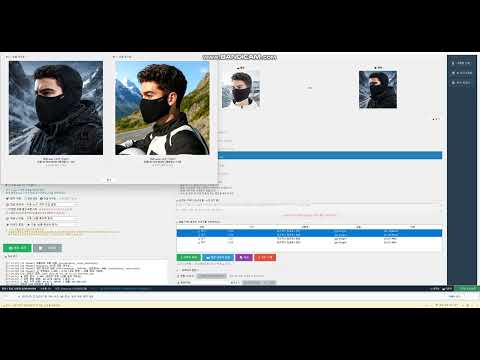
원본 디자인을 유지하면서 배경·구도·컨셉만 변조해 썸네일을 대량 가공합니다. OpenAI 계정 인증 완료 후 사용하실 수 있습니다(프로그램 내 안내 참조).
 ▶
▶
우수 상품 자동 검증 (상품 자동 소싱)
도매꾹 내부 데이터 기준으로 우수 상품을 자동 판별·소싱합니다.
① 기능 설명: https://youtu.be/9AN2491Azf8
② 디테일 설명: https://youtu.be/a1NzFWr9d8Y
AI 이미지 가공 세부 설정 추천
gpt-image-2 / medium 으로 지정하면 더 우수한 품질로 가공됩니다(장당 약 79원). 품질을 우선한다면 이 설정을 권장합니다.
📄 텍스트 가이드