📖 G오토 사용 교안 · 7 / 8 챕터

판매 후 재가공 —
파는 상품에만 썸네일을 집중

썸네일은 비용이 큰 가공입니다. 실제 판매가 생긴 상품만 골라 가공하면 비용은 줄고 효과는 커집니다.

📚 이 챕터에서 배우는 것

⏱️ 그림 18장 · 약 9분 · 한 그림, 한 단계씩 천천히 따라 하시면 됩니다.

💰 AI 가공 비용, 이 정도 듭니다

가공 종류비용(대략)
상품명 + 키워드 + 카테고리 전부 가공상품 1개당 약 3~4원
상세페이지 가공상품 1개당 약 3~4원
썸네일(대표이미지) 가공상품 1개당 약 90원
💡 썸네일은 비용이 상대적으로 크므로 필요한 상품만 골라서 가공할 수 있습니다(처리 개수·조건 제한 설정). 판매가 된 뒤에 그 상품만 따로 가공할 수도 있습니다.

💡 가성비를 높이는 2단계 전략 (추천)

1단계 — 처음 담은 상품 (예: 100개)

상품 정보(상품명·키워드·카테고리·상세페이지)는 100% 전부 최적화합니다. 썸네일 이미지는 100개 중 30~50개만 AI 가공한 뒤 쇼핑몰로 전송합니다. (5장에서 한 작업이 바로 이것입니다.)

2단계 — 실제 판매가 발생한 상품

쇼핑몰 전송 후 실제 판매가 발생한 상품 가운데, 썸네일 AI 가공이 아직 안 된 상품만 골라 추가로 가공합니다. 이 챕터가 바로 그 방법입니다 — 비용은 아끼고 효과는 파는 상품에 집중됩니다.

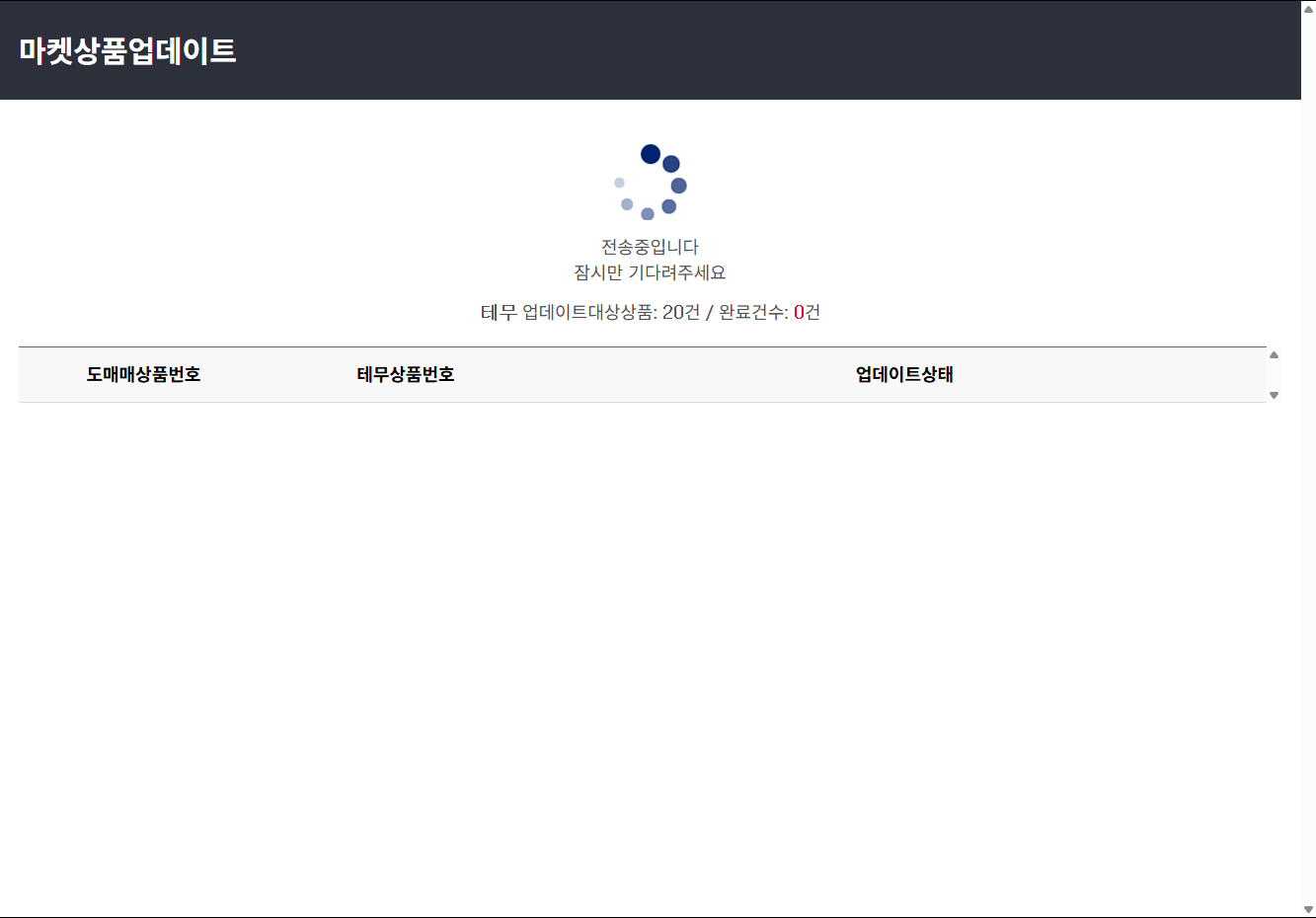
파트 1

전송리스트 엑셀 불러오기

6장 마지막에 내려받은 엑셀을 G오토에 넣습니다.

1

G오토 메인 화면에서 다시 시작합니다

📺 이런 화면이 나와요

G오토 메인 화면입니다. 이번에는 마이박스가 아니라 마켓전송리스트 엑셀을 가공합니다.

✅ 이렇게 하세요

메인 화면의 파일 선택을 누르세요.
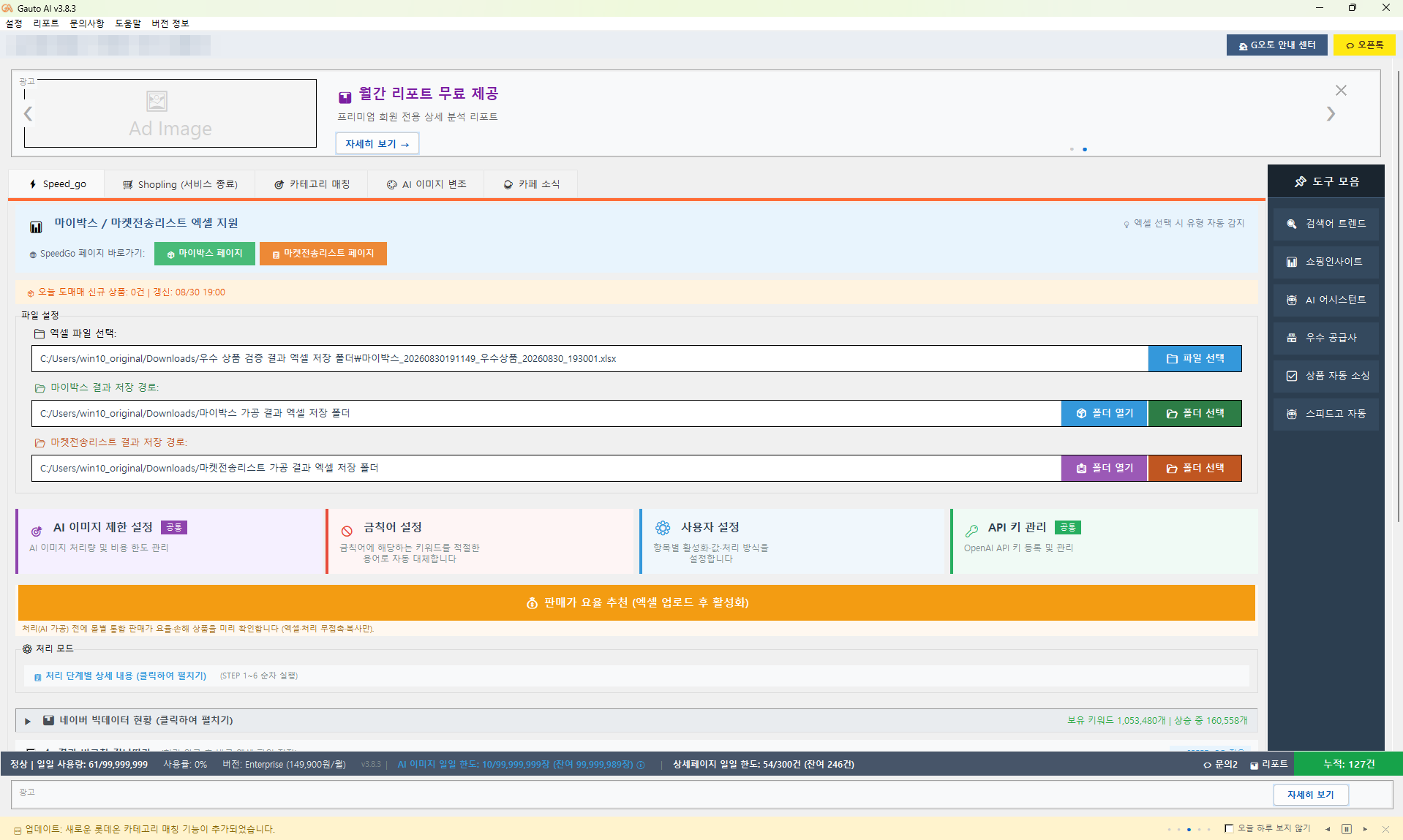
▲ 90번 화면 — 전송리스트 가공을 시작하는 G오토 메인 화면입니다.
2

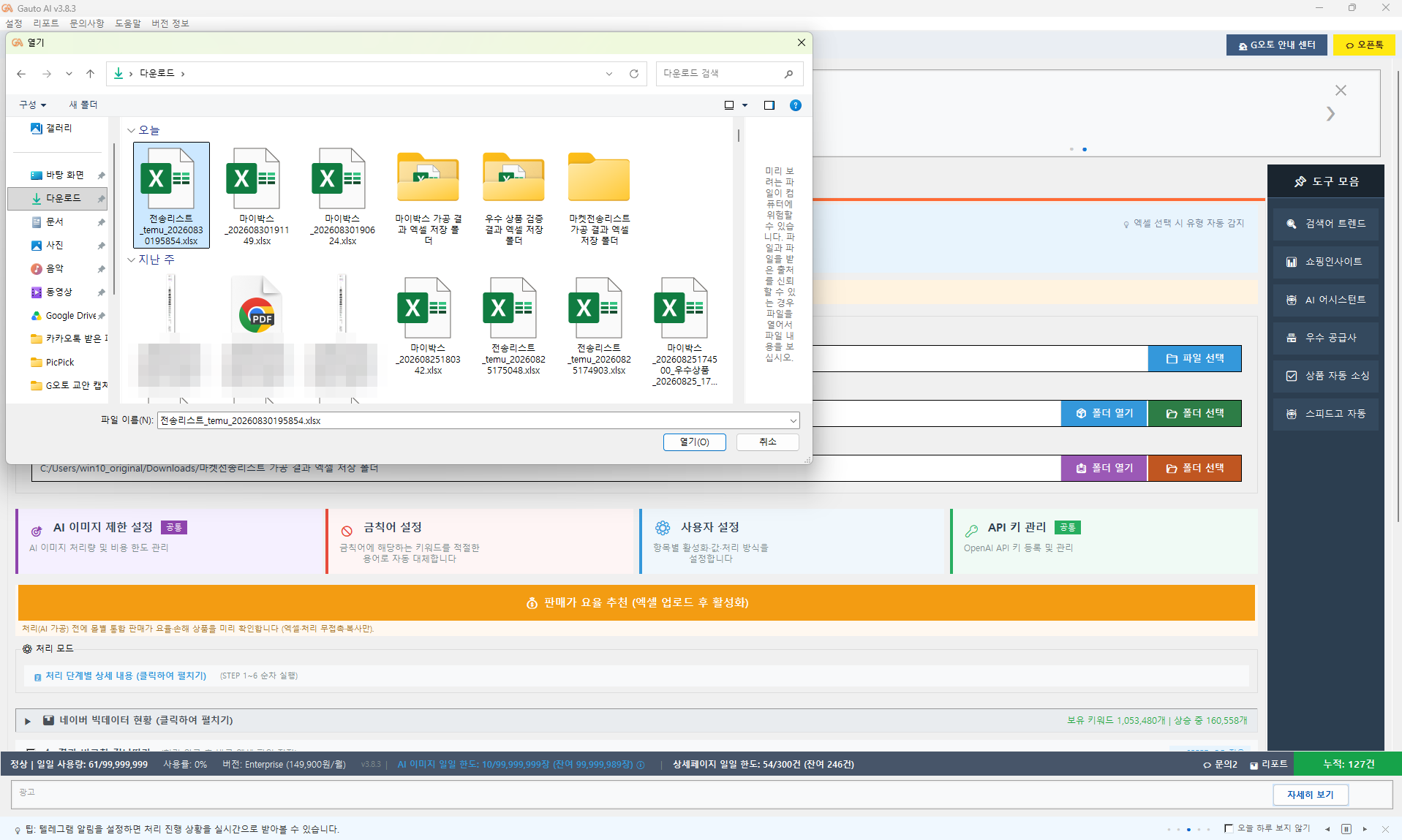
내려받은 전송리스트 엑셀을 불러옵니다

📺 이런 화면이 나와요

파일 선택 창에서 6장에서 받은 전송리스트 엑셀(예: 전송리스트_temu_날짜.xlsx)을 고르는 모습입니다.

✅ 이렇게 하세요

그 파일을 골라 열기를 누르세요.

▲ 91번 화면 — 내려받은 전송리스트 엑셀을 불러오는 창입니다.
3

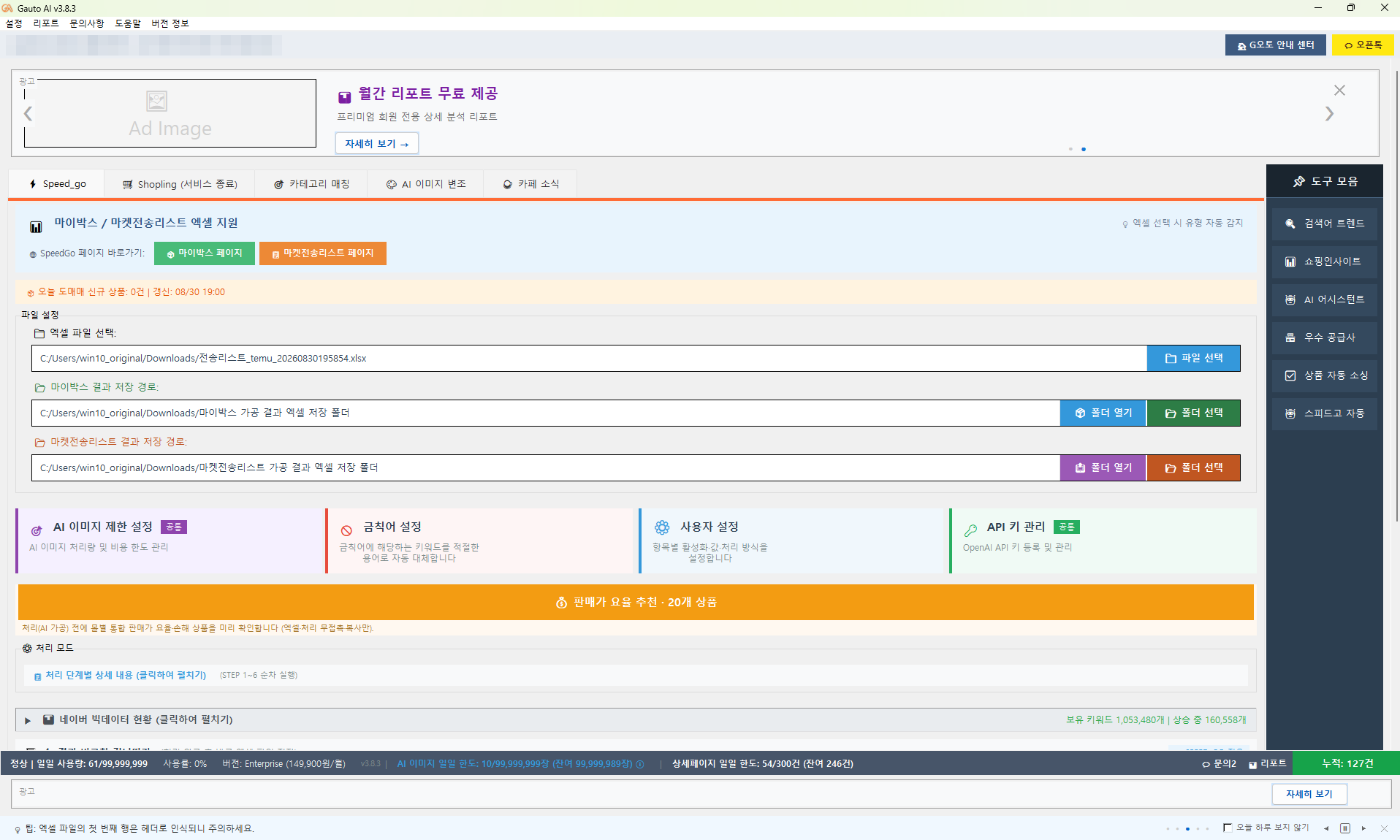
엑셀 인식 완료

📺 이런 화면이 나와요

파일 경로가 채워지고, 프로그램이 전송리스트 파일임을 자동으로 알아차립니다(엑셀 선택 시 유형 자동 감지).

✅ 이렇게 하세요

파일 경로가 잘 들어갔는지 확인하세요.

▲ 92번 화면 — 전송리스트 엑셀이 인식된 모습입니다.
파트 2

설정 확인과 가공 실행

이번에는 '대표이미지'만 켜는 것이 핵심입니다.

4

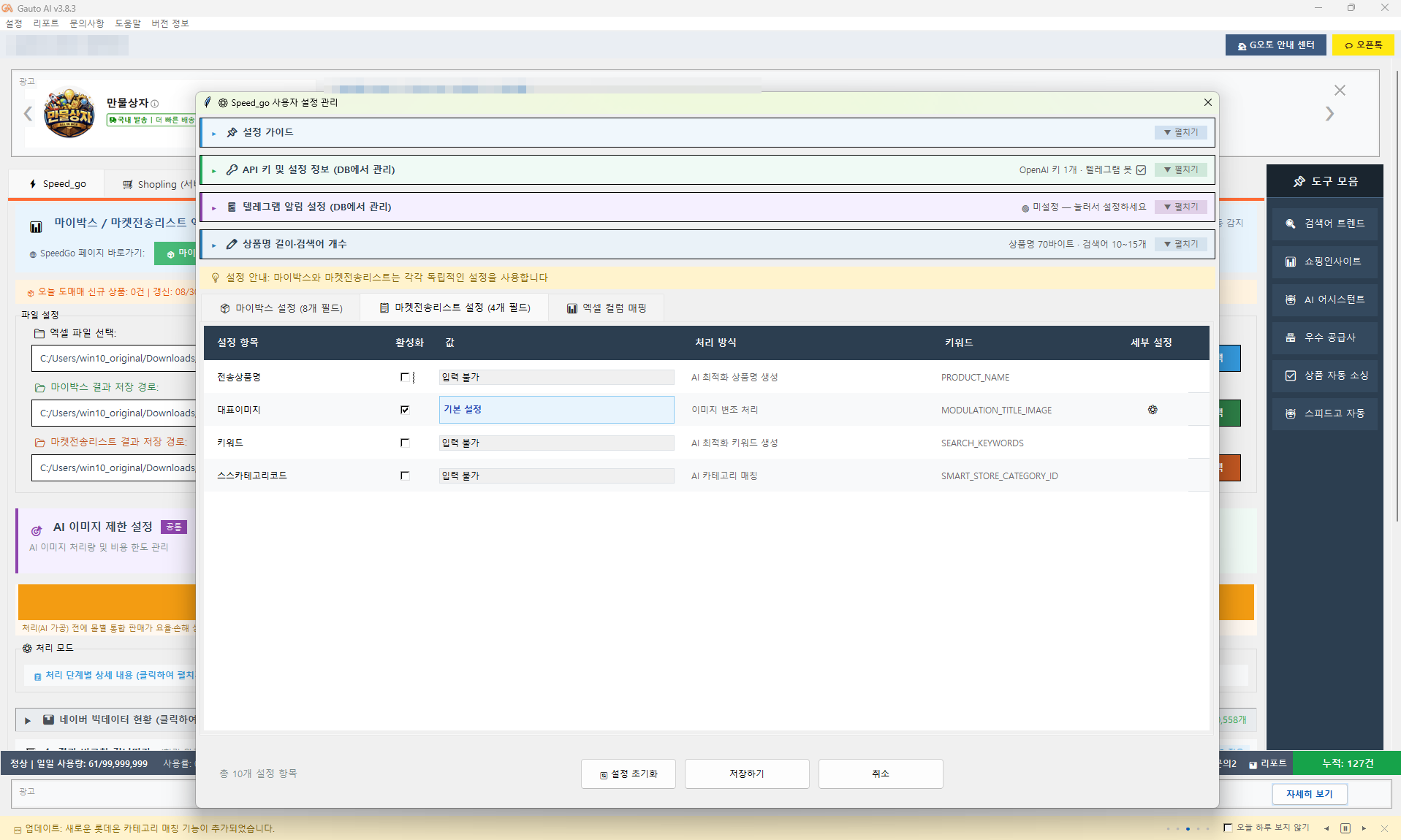
★사용자 설정 — '대표이미지'만 켜져 있는지 확인

📺 이런 화면이 나와요

사용자 설정의 마켓전송리스트 설정 탭입니다. 대표이미지(썸네일)만 활성화되어 있고 나머지 항목은 꺼져 있습니다.

✅ 이렇게 하세요

이번 가공 목적은 썸네일뿐이므로, 대표이미지만 켜져 있는지 꼭 확인하세요. 다른 항목이 켜져 있으면 끄세요.
💡
이렇게 하면 이미 다듬어 둔 상품명·상세페이지는 건드리지 않고, 썸네일만 새로 만들어집니다.
▲ 93번 화면 — 마켓전송리스트 설정에서 대표이미지만 활성화된 것을 확인하는 화면입니다.
5

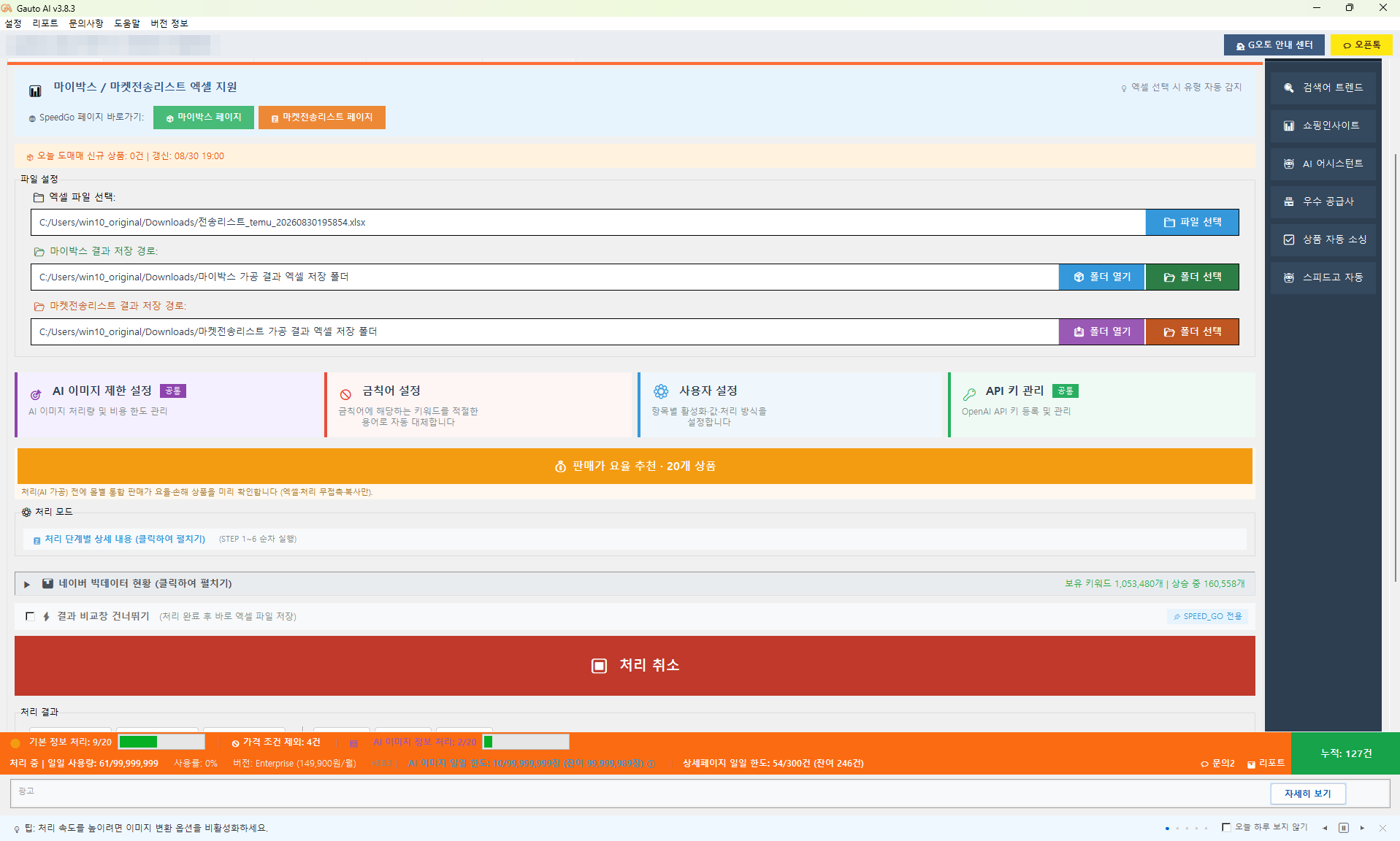
가공 진행 — '가격 조건 제외' 표시

📺 이런 화면이 나와요

처리가 진행되며 화면 아래에 '가격 조건 제외: n건' 같은 표시가 보일 수 있습니다.

✅ 이렇게 하세요

기다리면 됩니다. 제외 표시가 보여도 걱정하지 마세요.

💡
2장에서 본 공급가 조건 필터에 걸린 상품은 그 상품의 AI 이미지만 건너뜁니다. 오류가 아닙니다.
▲ 94번 화면 — 가공이 진행 중이며 가격 조건 제외 건수가 표시된 모습입니다.
6

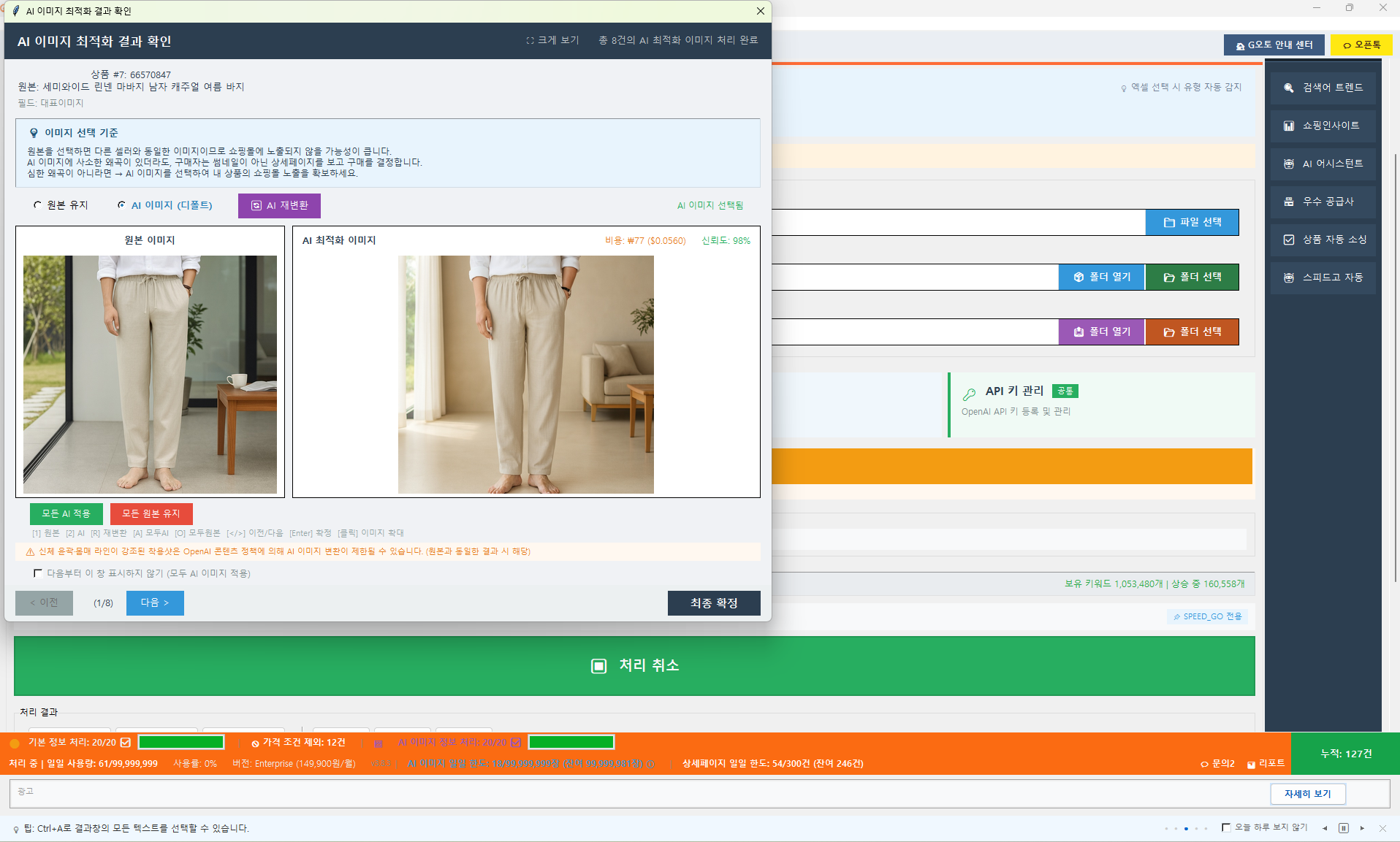
AI 이미지 결과를 확인합니다

📺 이런 화면이 나와요

5장과 같은 방식으로, 전송리스트 상품의 원본과 AI 썸네일을 비교하는 창이 뜹니다.

✅ 이렇게 하세요

상품마다 마음에 드는 쪽을 고르세요.

▲ 95번 화면 — 전송리스트 상품의 AI 이미지 결과를 확인하는 창입니다.
7

처리 결과 비교 창을 확인합니다

📺 이런 화면이 나와요

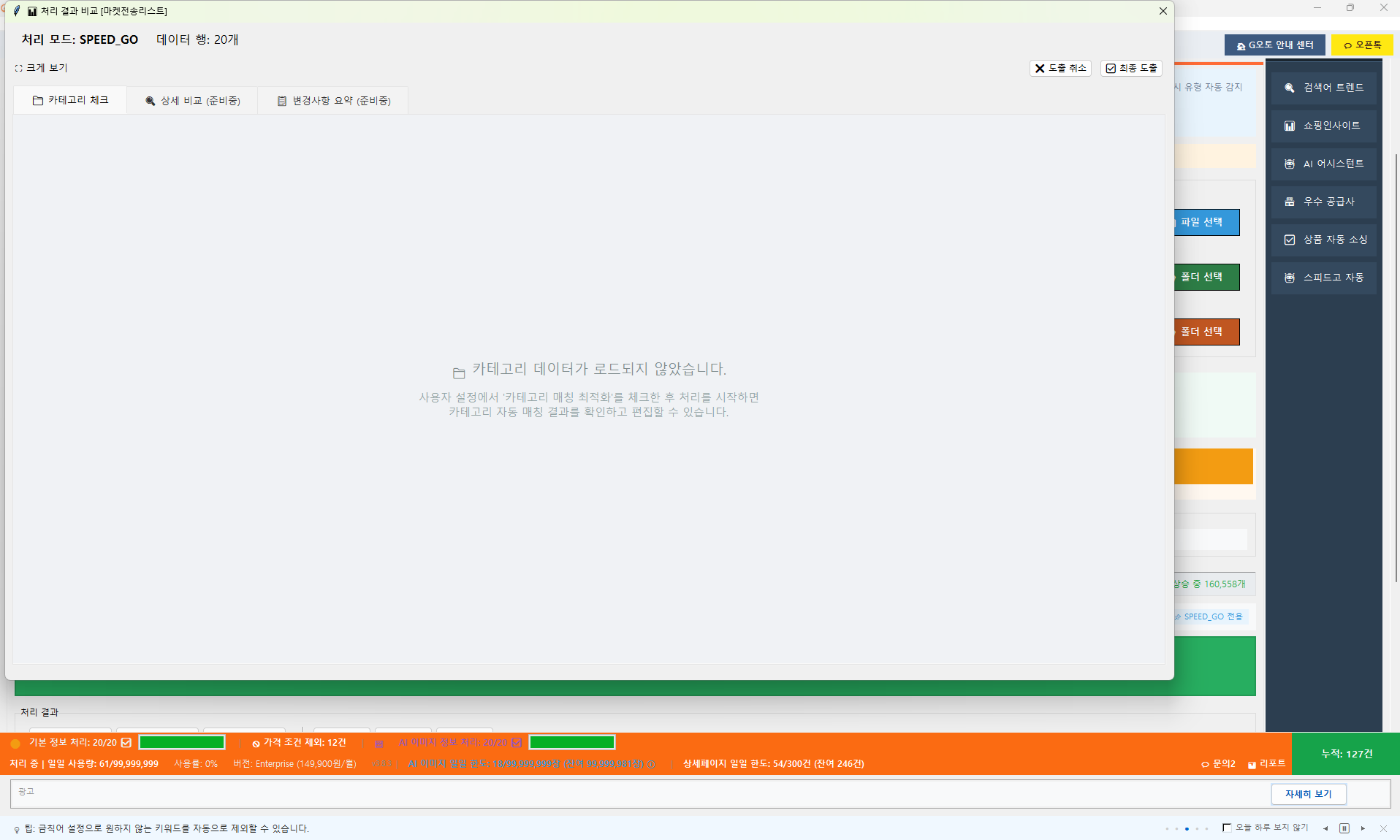
카테고리 매칭을 쓰지 않은 이번 가공에서는 결과 비교 창이 이렇게 보입니다.

✅ 이렇게 하세요

내용을 확인하고 확정하세요.

▲ 96번 화면 — 카테고리 매칭을 쓰지 않았을 때의 처리 결과 비교 창입니다.
8

처리 완료 요약 — 20건

📺 이런 화면이 나와요

'처리가 완료되었습니다!' 요약 창입니다. 이번에는 20건이 처리되었습니다.

✅ 이렇게 하세요

요약을 확인하고 창을 닫으세요. 결과 엑셀은 '마켓전송리스트 결과 저장 폴더'에 있습니다.
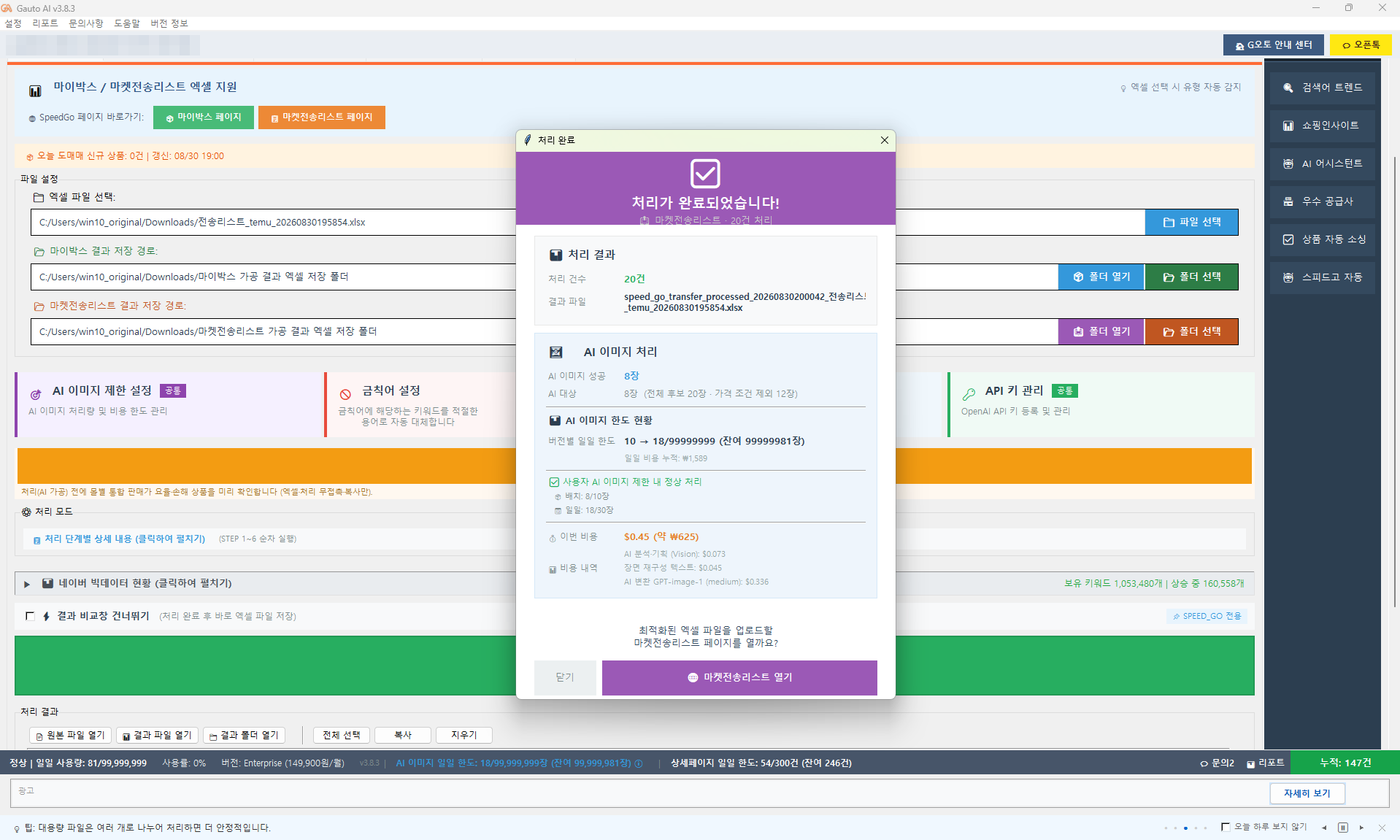
▲ 97번 화면 — 전송리스트 20건의 처리 완료 요약입니다.
파트 3

결과를 전송리스트에 반영

6장과 같은 요령으로, 이번엔 마켓전송리스트에 올립니다.

9

가공 결과 엑셀을 업로드용으로 선택합니다

📺 이런 화면이 나와요

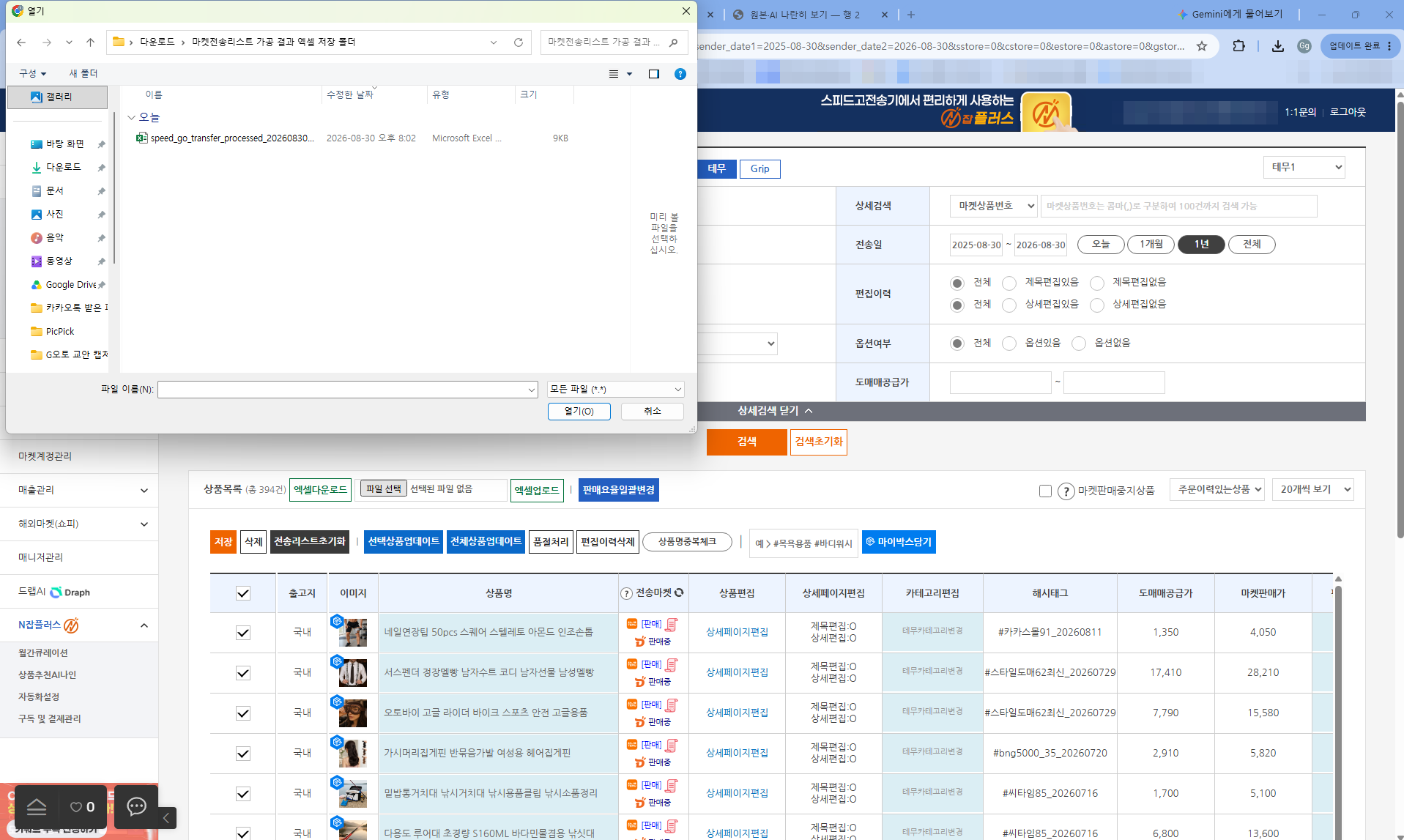
스피드고전송기 마켓전송리스트 화면의 엑셀업로드로 방금 만든 가공 결과 엑셀을 고르는 창입니다.

✅ 이렇게 하세요

'마켓전송리스트 결과 저장 폴더'에서 가공 결과 파일을 고르세요.

▲ 98번 화면 — 가공 결과 엑셀을 마켓전송리스트 업로드용으로 선택하는 창입니다.
10

업로드 직전 — 파일 선택 완료

📺 이런 화면이 나와요

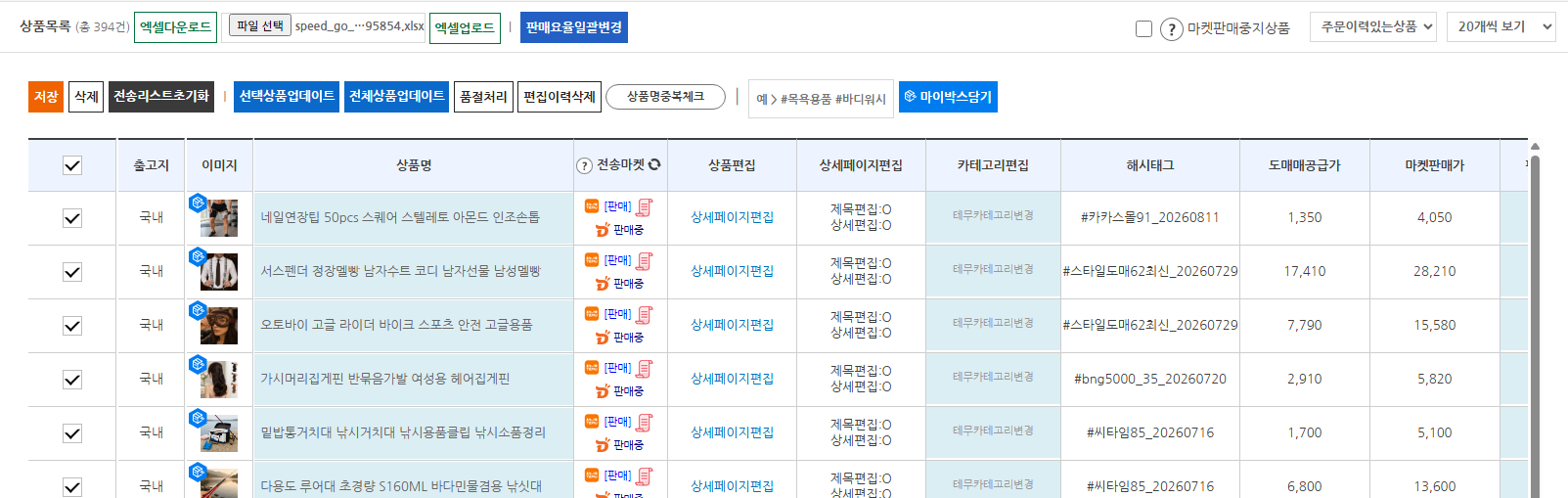
파일이 선택되어 업로드 준비가 끝났습니다.

✅ 이렇게 하세요

업로드를 실행하세요.

▲ 99번 화면 — 파일 선택이 끝나고 업로드 직전의 모습입니다.
11

엑셀 업로드 성공

📺 이런 화면이 나와요

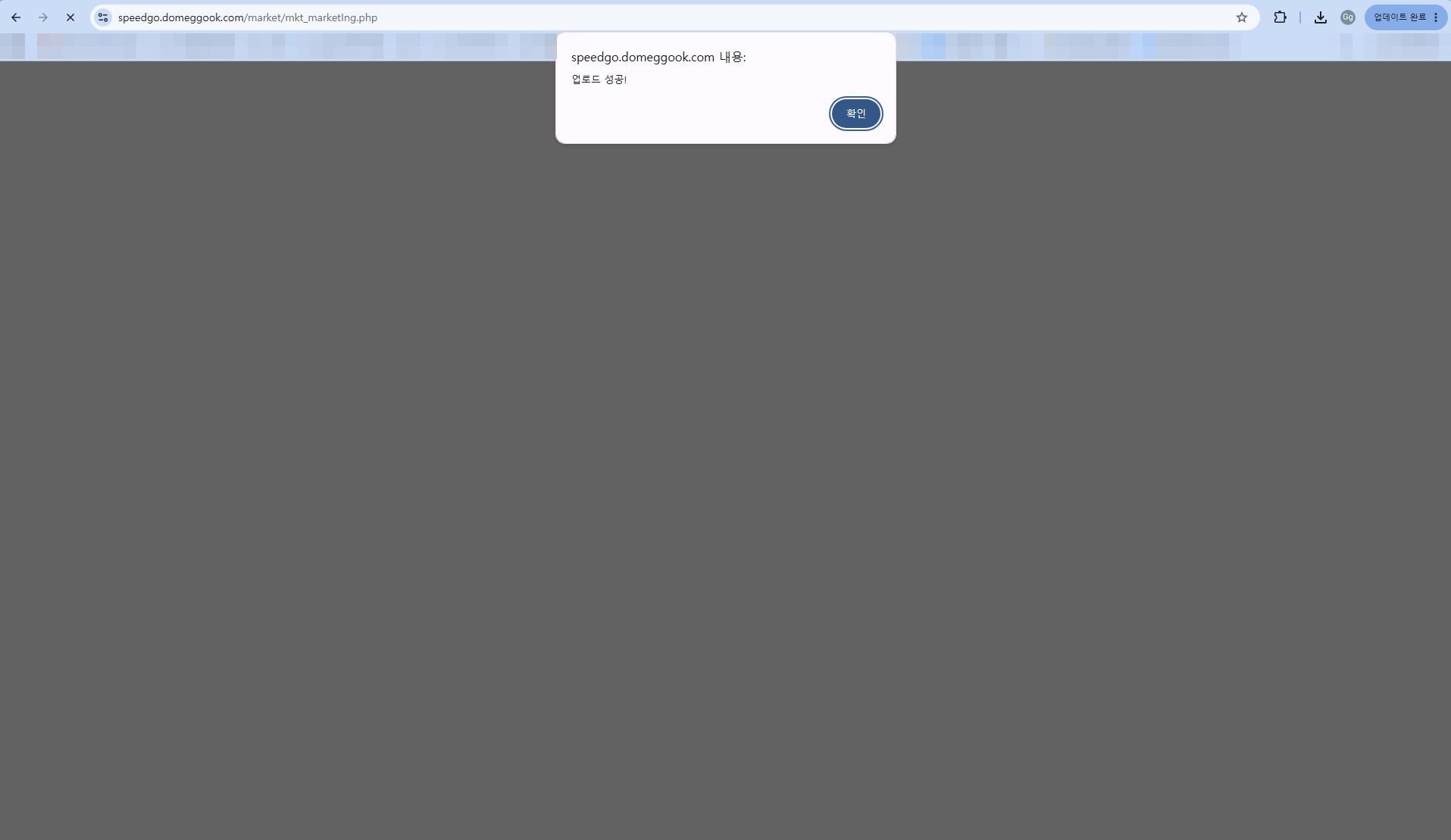
업로드가 성공했다는 안내가 보입니다.

✅ 이렇게 하세요

안내를 확인하고 닫으세요.

▲ 100번 화면 — 엑셀 업로드가 성공한 모습입니다.
12

업로드 반영을 확인합니다

📺 이런 화면이 나와요

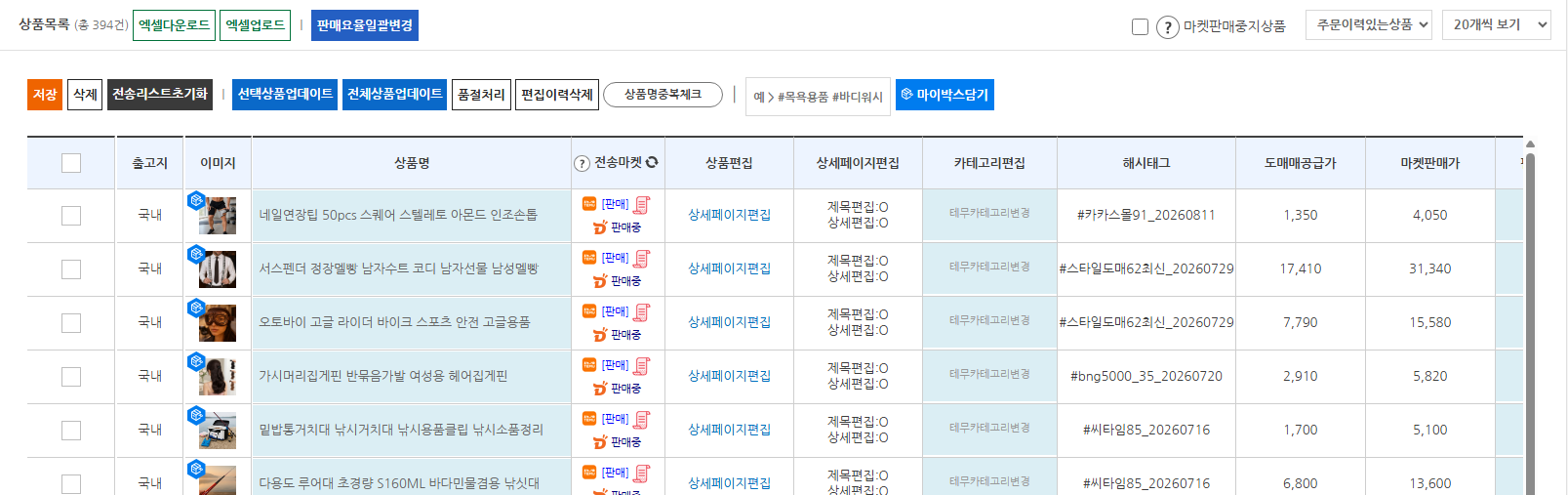
목록에서 업로드한 내용이 반영된 것을 대조하는 화면입니다.

✅ 이렇게 하세요

몇 개 상품을 골라 반영 여부를 확인하세요.

▲ 101번 화면 — 업로드한 내용이 목록에 반영되었는지 확인하는 화면입니다.
13

반영 결과 목록 전체를 확인합니다

📺 이런 화면이 나와요

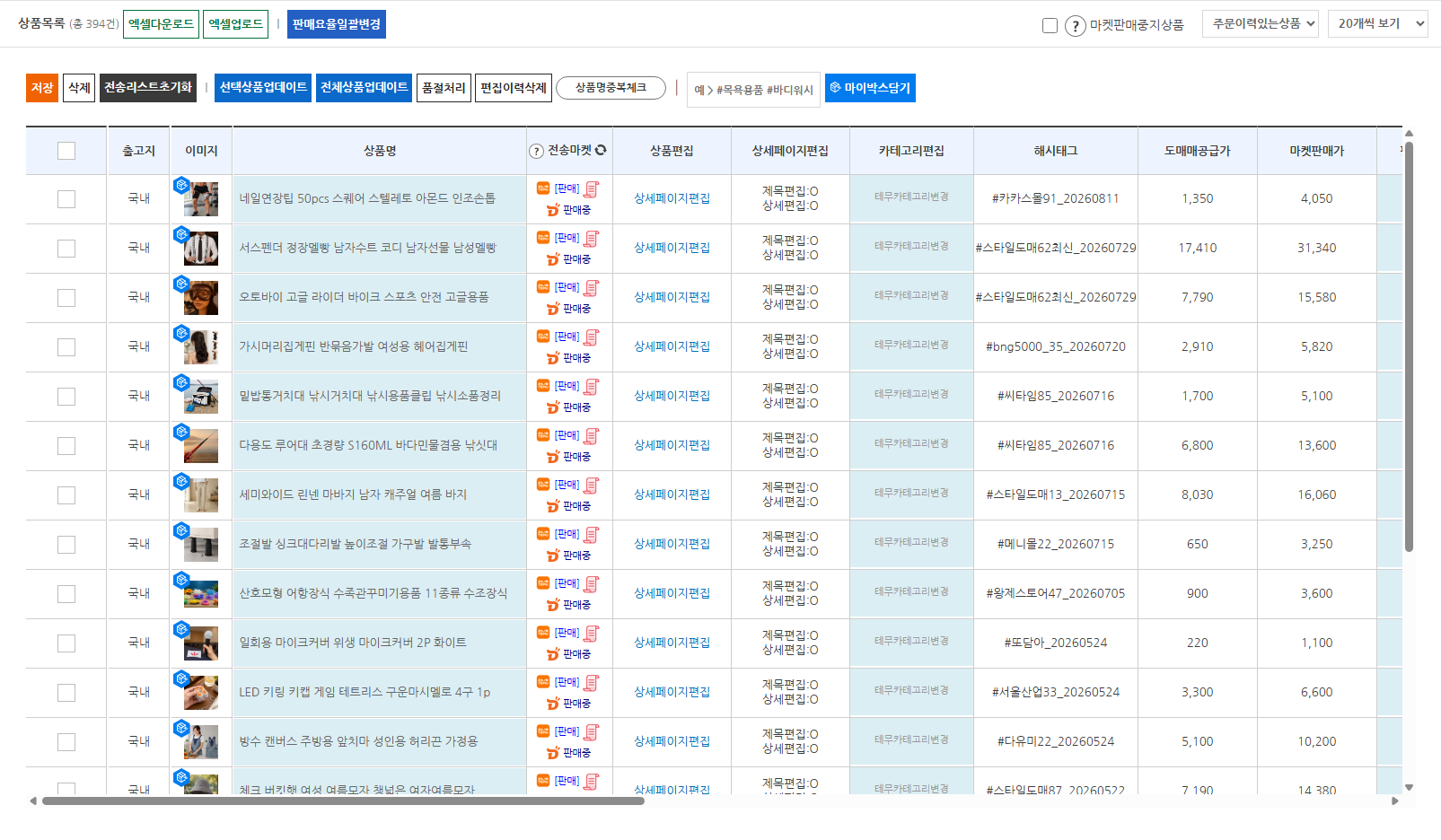
목록 전체를 훑어 반영 상태를 확인하는 모습입니다.

✅ 이렇게 하세요

이상한 상품이 없는지 확인하세요.

▲ 102번 화면 — 반영 결과를 목록 전체에서 확인하는 화면입니다.
14

상세페이지편집에서 확인합니다

📺 이런 화면이 나와요

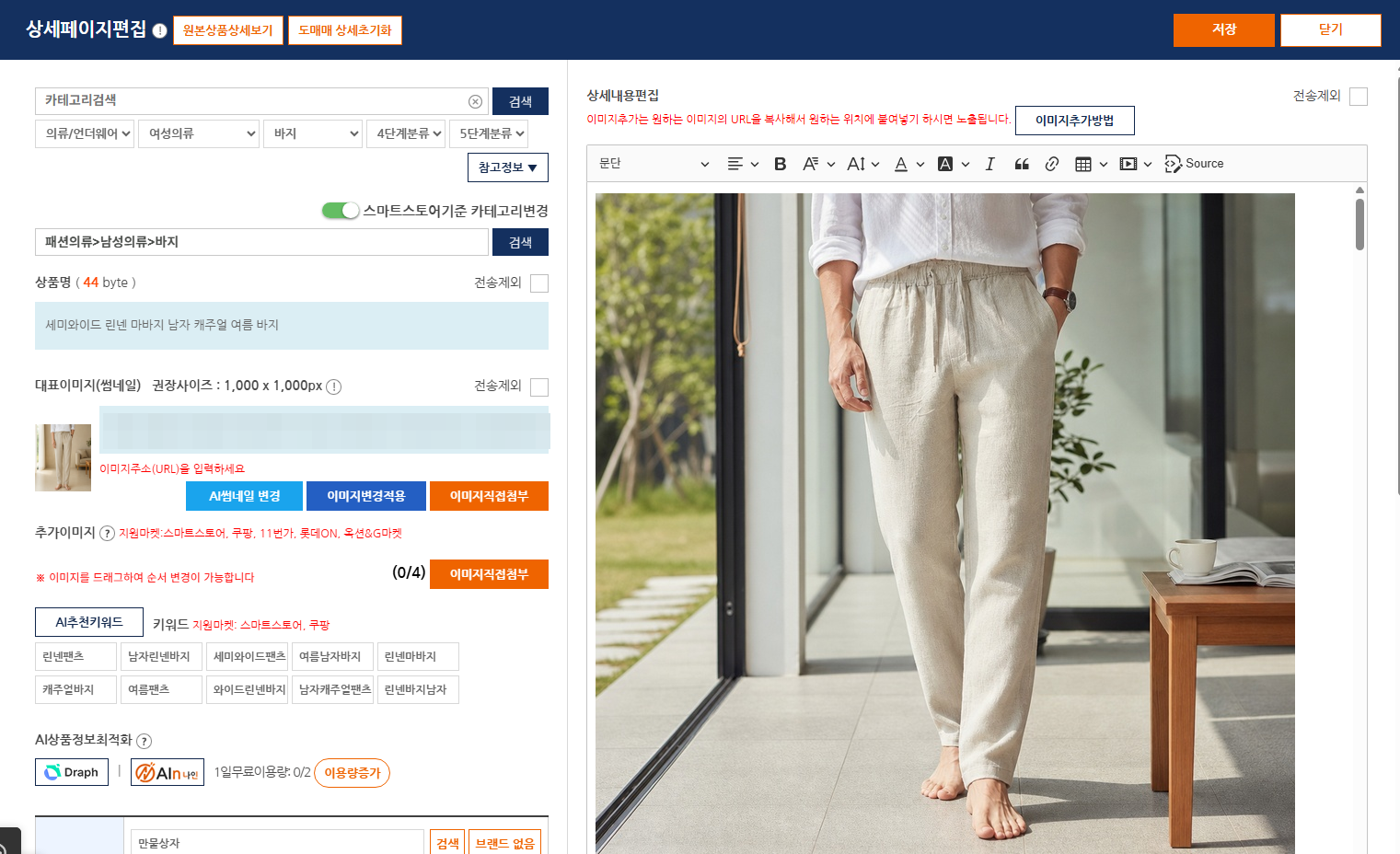
상품의 상세페이지편집을 열어 이미지·키워드가 새로 반영된 것을 확인합니다.

✅ 이렇게 하세요

한두 개만 표본으로 확인하면 됩니다.

▲ 103번 화면 — 상세페이지편집에서 이미지·키워드 반영을 확인하는 화면입니다.
파트 4

마켓에 업데이트

스피드고전송기에 반영된 내용을 실제 쇼핑몰까지 밀어 넣습니다.

15

상품업데이트를 실행합니다

📺 이런 화면이 나와요

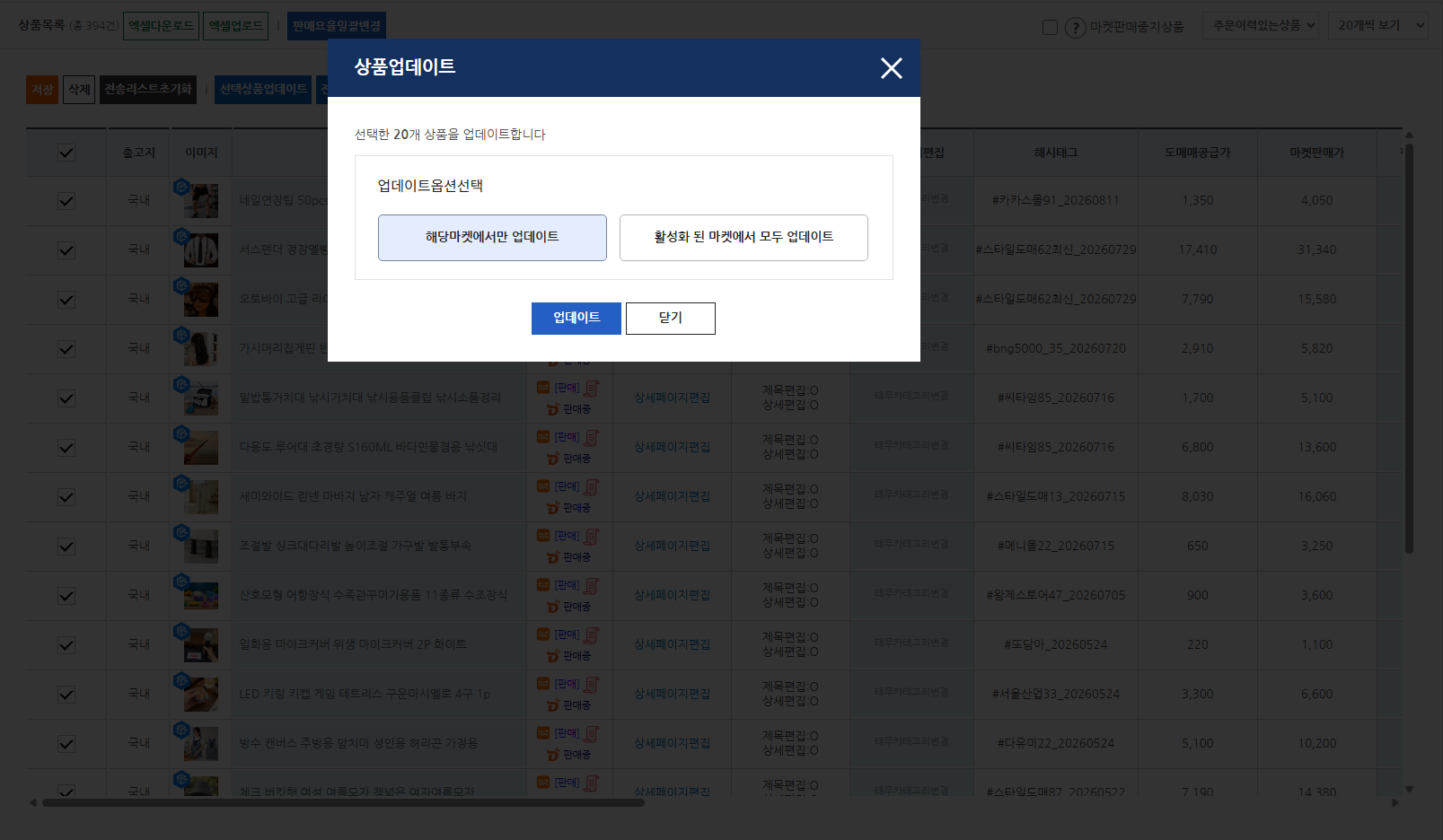
상품을 선택하고 업데이트를 누르면 '상품업데이트' 창이 뜹니다. "선택한 20개 상품을 업데이트합니다"라는 안내와 함께 옵션 두 가지가 보입니다.

✅ 이렇게 하세요

해당마켓에서만 업데이트를 고르고 업데이트를 누르세요.

▲ 104번 화면 — 상품업데이트 창에서 '해당마켓에서만 업데이트'를 고르는 화면입니다.
16

옵션 두 가지의 차이

📺 이런 화면이 나와요

해당마켓에서만 업데이트는 지금 보고 있는 마켓(예: 테무)에만 반영합니다. 활성화 된 마켓에서 모두 업데이트는 같은 상품을 올린 모든 마켓에 한꺼번에 반영합니다.

✅ 이렇게 하세요

한 마켓만 팔면 '해당마켓에서만', 여러 마켓에 같은 상품을 팔면 '모두 업데이트'를 고르면 됩니다.
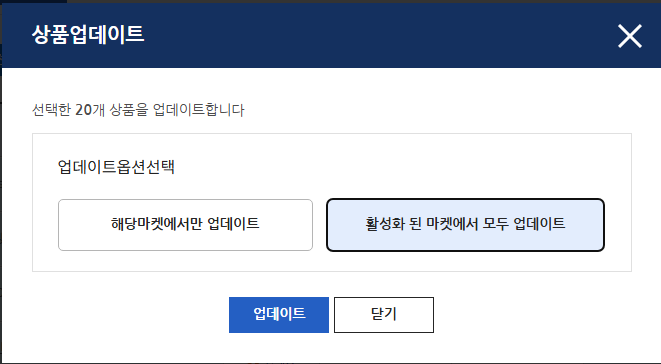
▲ 105번 화면 — 상품업데이트 옵션 2종의 차이를 보여 주는 화면입니다.
17

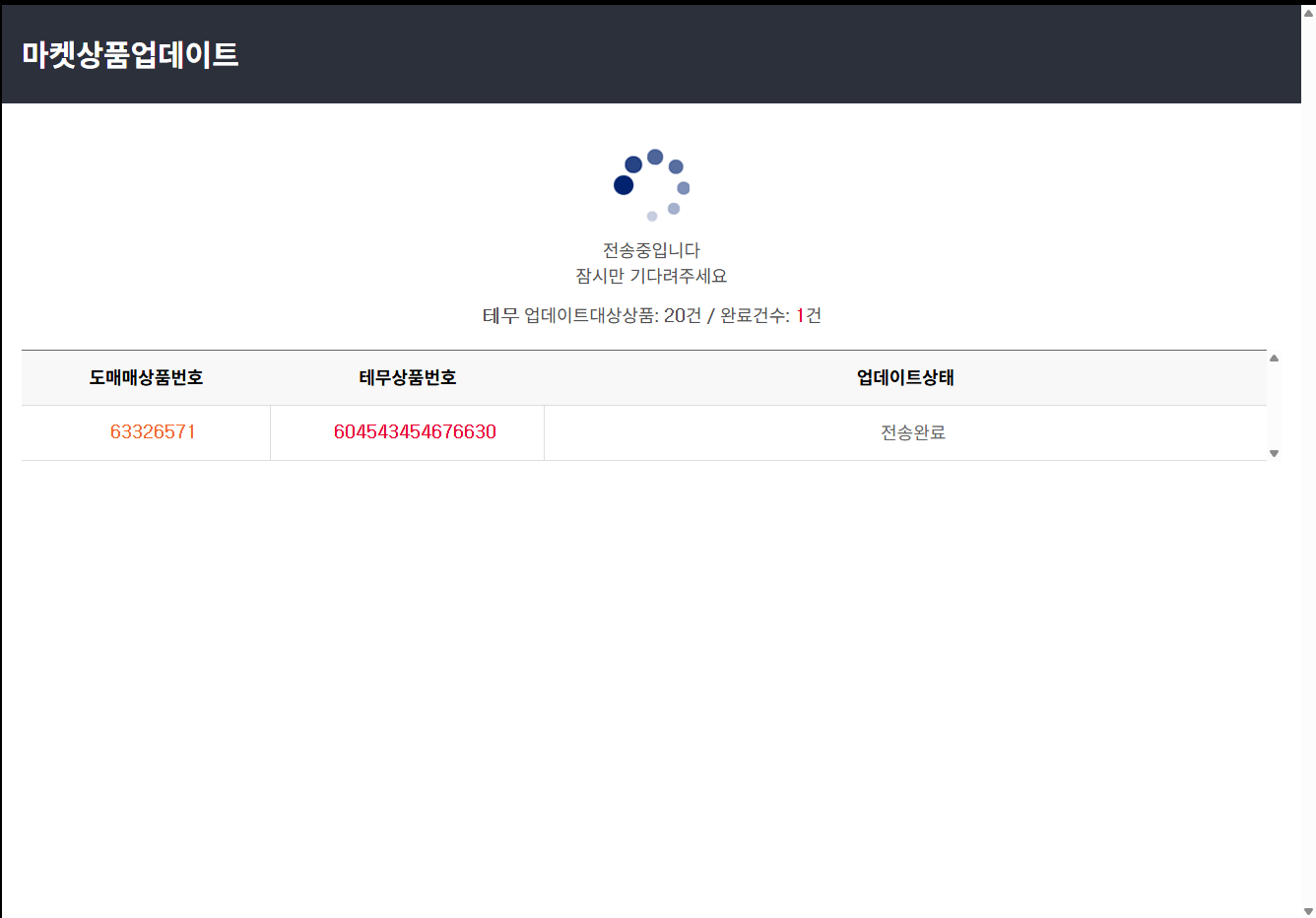
마켓 상품 업데이트 전송이 시작됩니다

📺 이런 화면이 나와요

업데이트 전송이 시작되어 진행 상황이 보입니다.

✅ 이렇게 하세요

끝날 때까지 기다리세요.

▲ 106번 화면 — 마켓 상품 업데이트 전송이 시작된 모습입니다.
18

상품별 전송 완료를 확인합니다

📺 이런 화면이 나와요

상품별로 전송 완료 표시가 차례로 붙습니다.

✅ 이렇게 하세요

전부 완료되면 이 장의 작업은 끝입니다.

▲ 107번 화면 — 상품별 전송 완료 진행을 확인하는 화면입니다.

🎉 7장 완료 — 파는 상품의 썸네일이 새로워졌습니다!

판매가 생길 때마다 이 장의 방법을 반복하면, 비용을 아끼면서 파는 상품만 계속 좋아집니다.

마지막 8장 스피드고 자동화에서는 주문·배송 관리를 자동으로 돌립니다.

확대 이미지