📖 G오토 사용 교안 · 6 / 8 챕터

가공 결과 반영 —
마이박스에 올리고 마켓으로 보내기

가공된 엑셀을 스피드고전송기에 올려 실제 판매 목록에 반영하고, 쇼핑몰(마켓)으로 전송합니다.

📚 이 챕터에서 배우는 것

⏱️ 그림 10장 · 약 5분 · 한 그림, 한 단계씩 천천히 따라 하시면 됩니다.
파트 1

가공 결과를 마이박스에 반영

5장의 결과 엑셀을 스피드고전송기 마이박스에 올립니다.

1

가공 결과 엑셀을 선택합니다

📺 이런 화면이 나와요

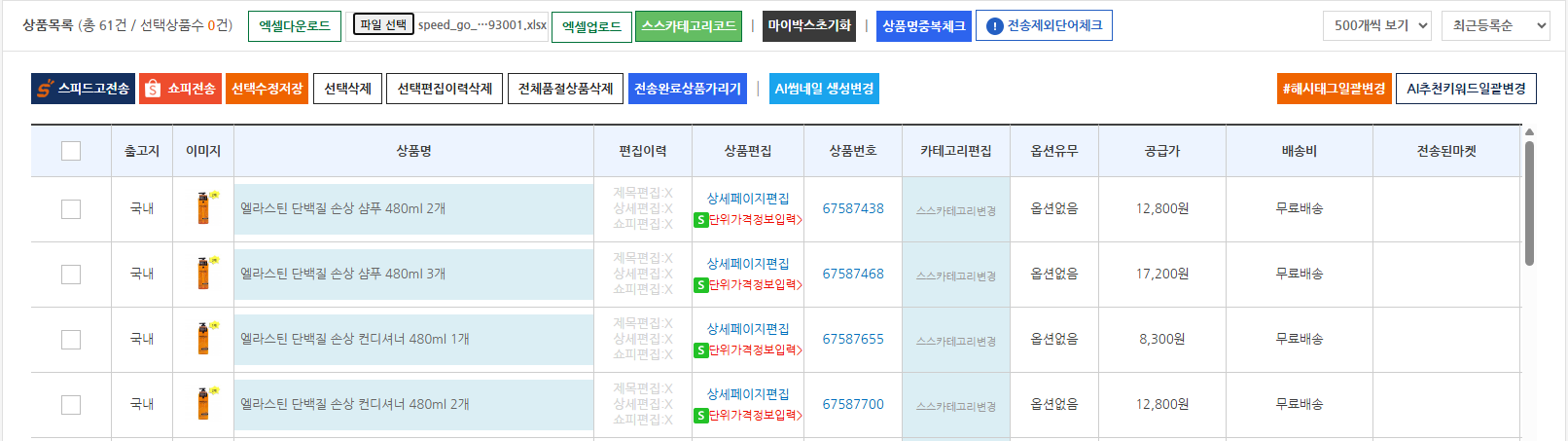
스피드고전송기 마이박스의 엑셀업로드를 누르면 파일 선택 창이 열립니다. 2장에서 지정한 '마이박스 결과 저장 폴더'에 가공 결과 엑셀이 있습니다.

✅ 이렇게 하세요

가공 결과 엑셀 파일을 고르세요.
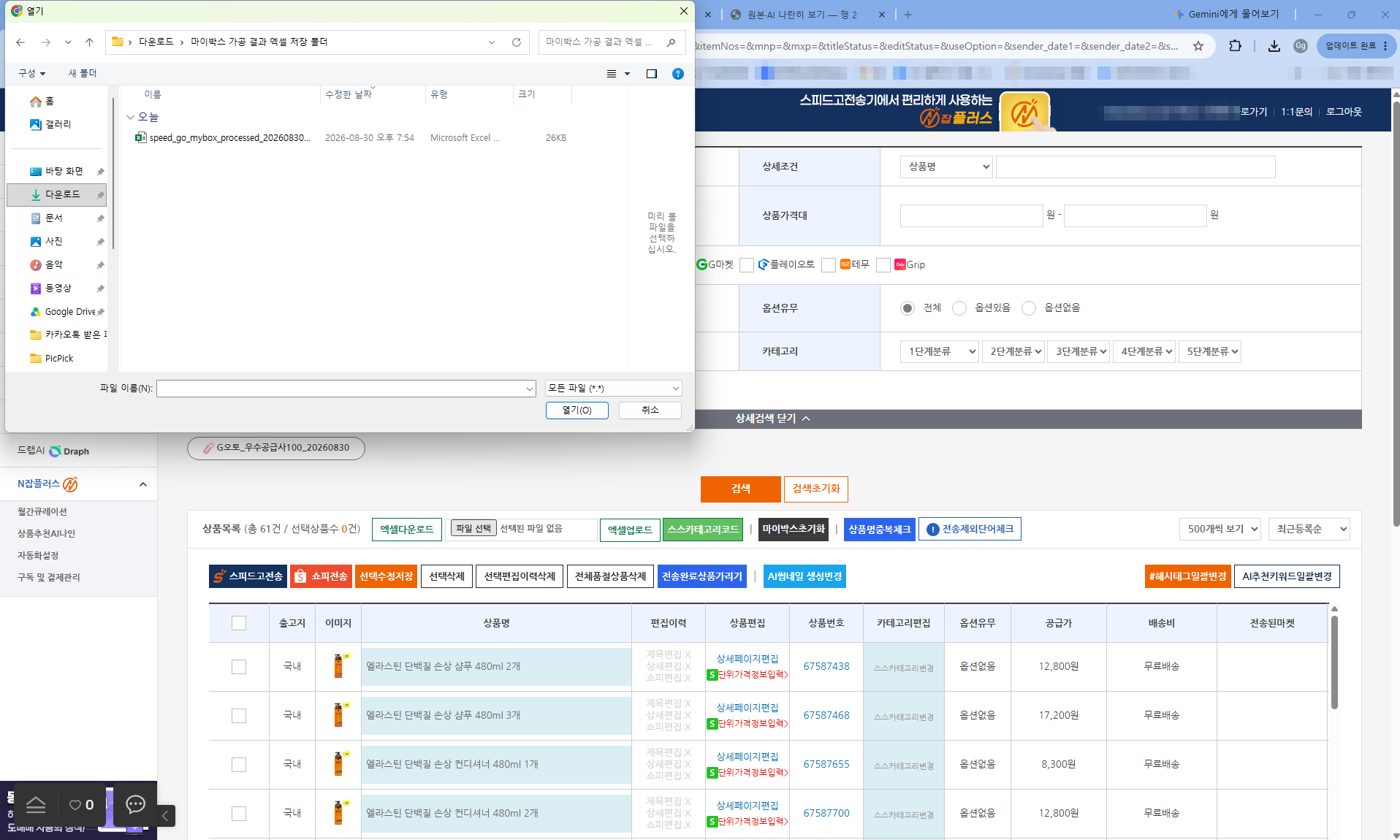
▲ 80번 화면 — 가공 결과 엑셀을 마이박스 업로드용으로 선택하는 창입니다.
2

업로드 직전 — 파일 선택 완료

📺 이런 화면이 나와요

파일이 선택되어 업로드할 준비가 된 모습입니다.

✅ 이렇게 하세요

업로드를 실행하세요.

▲ 81번 화면 — 파일 선택이 끝나고 업로드 직전의 모습입니다.
3

업로드 반영 결과를 확인합니다

📺 이런 화면이 나와요

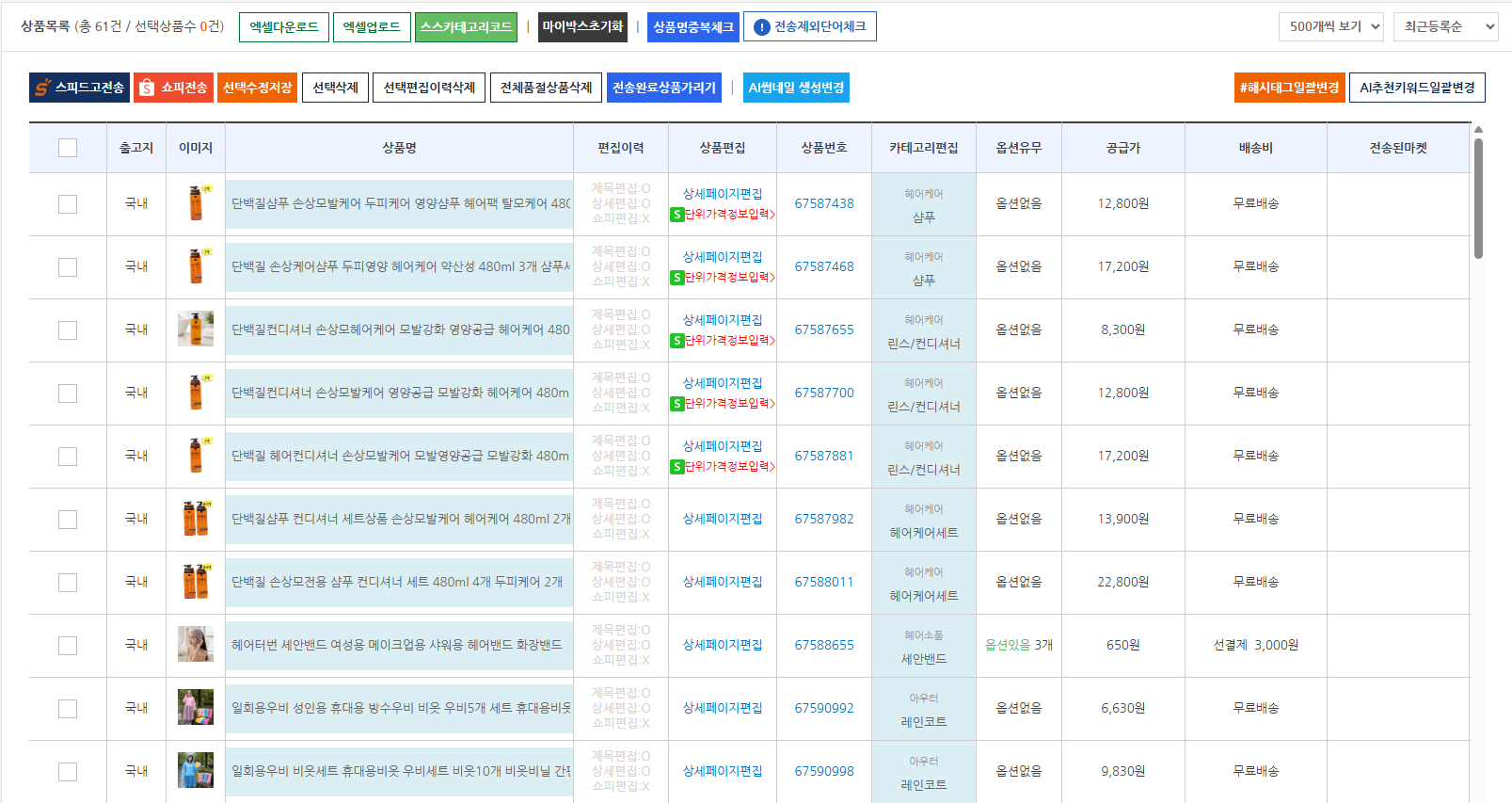
마이박스 목록의 상품명·상세페이지·카테고리가 가공된 내용으로 바뀌었습니다.

✅ 이렇게 하세요

몇 개 상품의 상품명이 달라졌는지 눈으로 확인하세요.

▲ 82번 화면 — 업로드 후 상품명·상세·카테고리가 바뀐 것을 확인하는 화면입니다.
4

상세페이지편집에서 반영 내용을 확인합니다

📺 이런 화면이 나와요

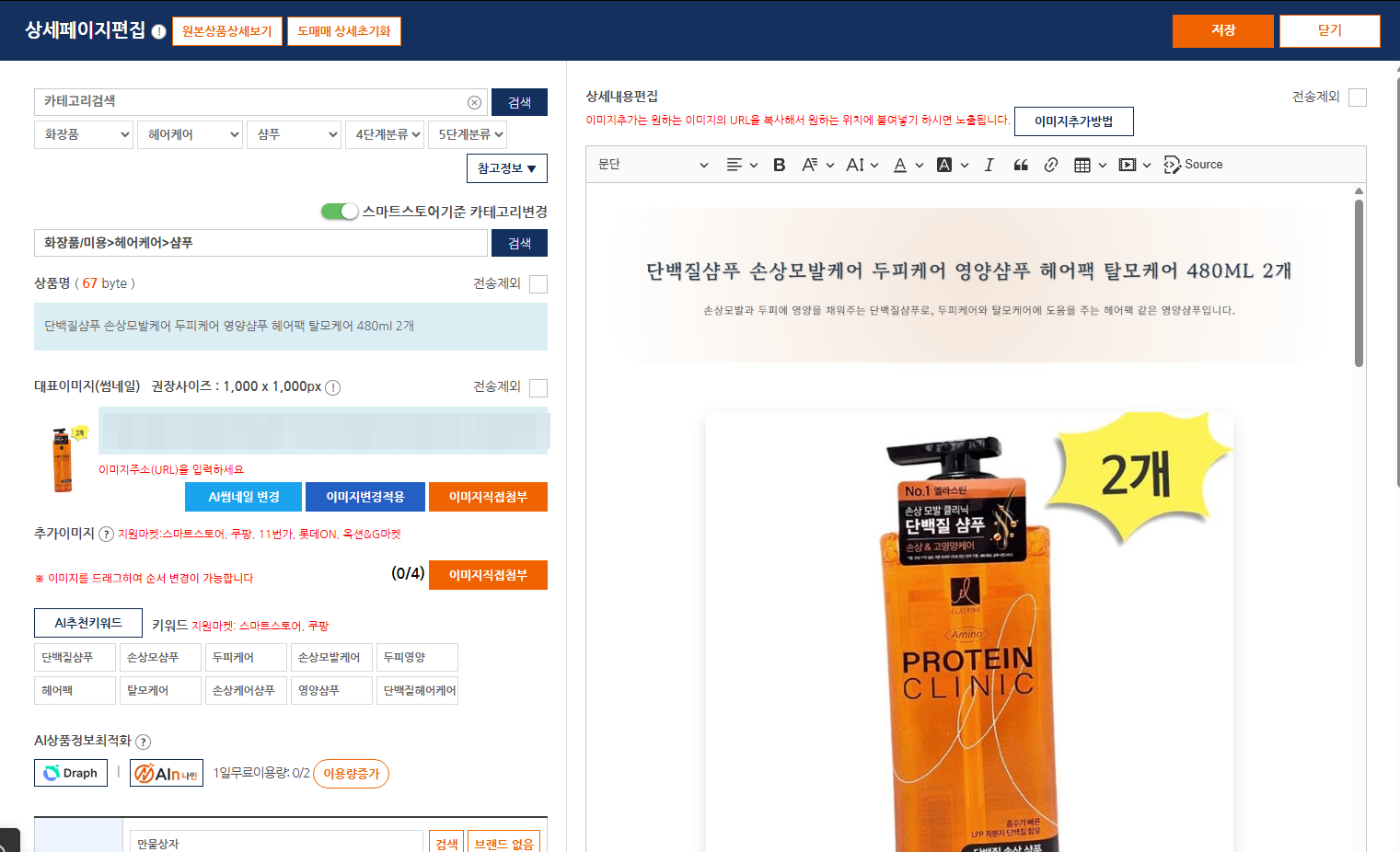
상품의 상세페이지편집을 열면 AI가 만든 상세페이지가 실제로 들어가 있는 것을 볼 수 있습니다.

✅ 이렇게 하세요

한두 개만 표본으로 열어 확인하세요.

▲ 83번 화면 — 상세페이지편집에서 AI 상세페이지가 반영된 것을 확인하는 화면입니다.
파트 2

마켓 전송 준비

반영이 끝난 상품을 골라 쇼핑몰로 보냅니다.

5

가공 상품 61건을 전체 선택합니다

📺 이런 화면이 나와요

해시태그로 걸러진 가공 상품 61건이 전체 선택된 모습입니다.

✅ 이렇게 하세요

전체 선택한 뒤, 스피드고전송기의 전송 기능으로 원하는 마켓(쇼핑몰)에 전송하세요. 전송 절차는 스피드고전송기 안내를 따르면 됩니다.
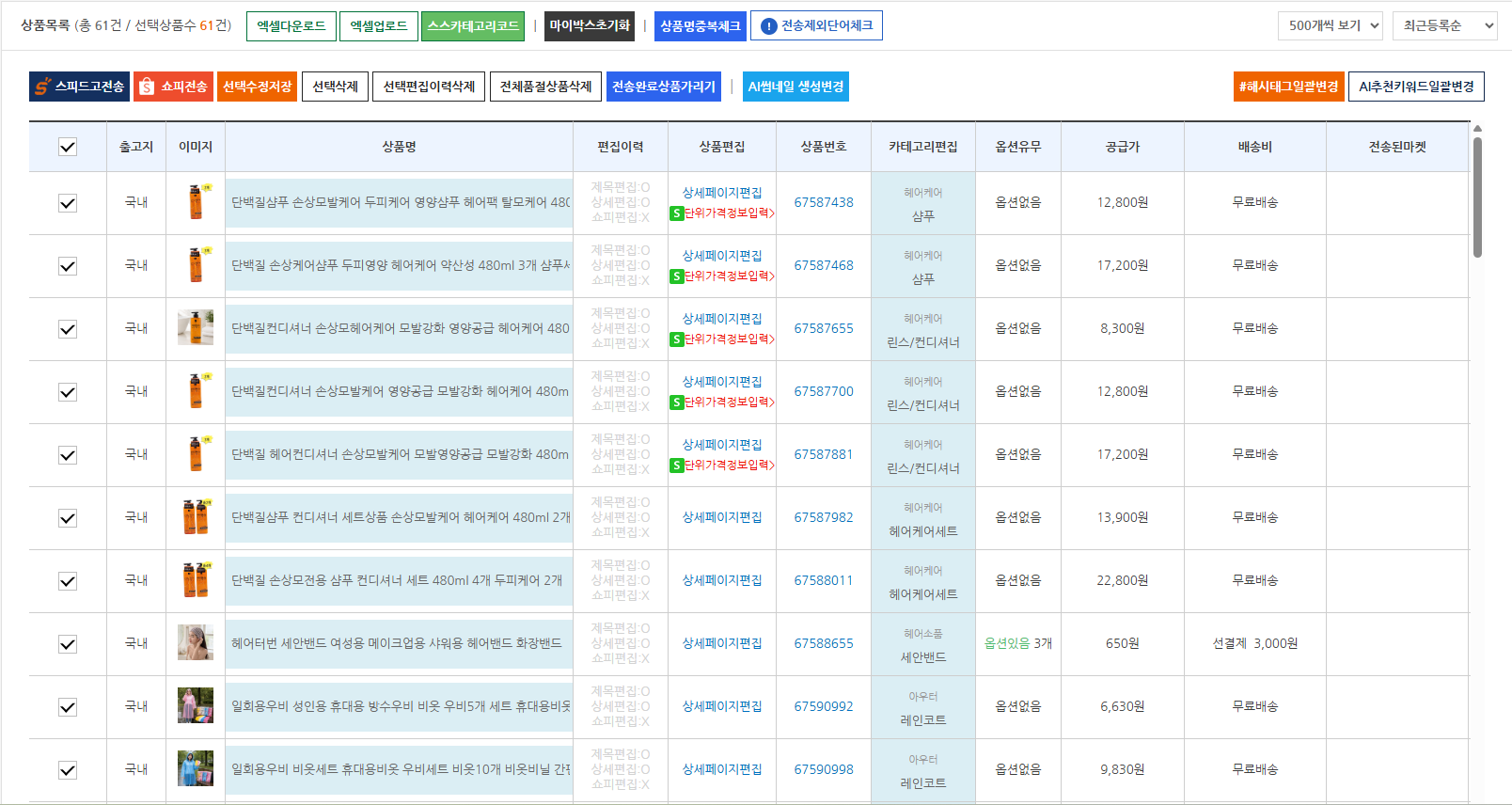
▲ 84번 화면 — 가공 상품 61건을 전체 선택해 마켓 전송을 준비하는 화면입니다.
파트 3

마켓전송리스트 살펴보기

전송된 상품들이 모이는 '판매 중 목록'입니다. 7장의 재료가 됩니다.

6

마켓전송리스트 화면을 엽니다

📺 이런 화면이 나와요

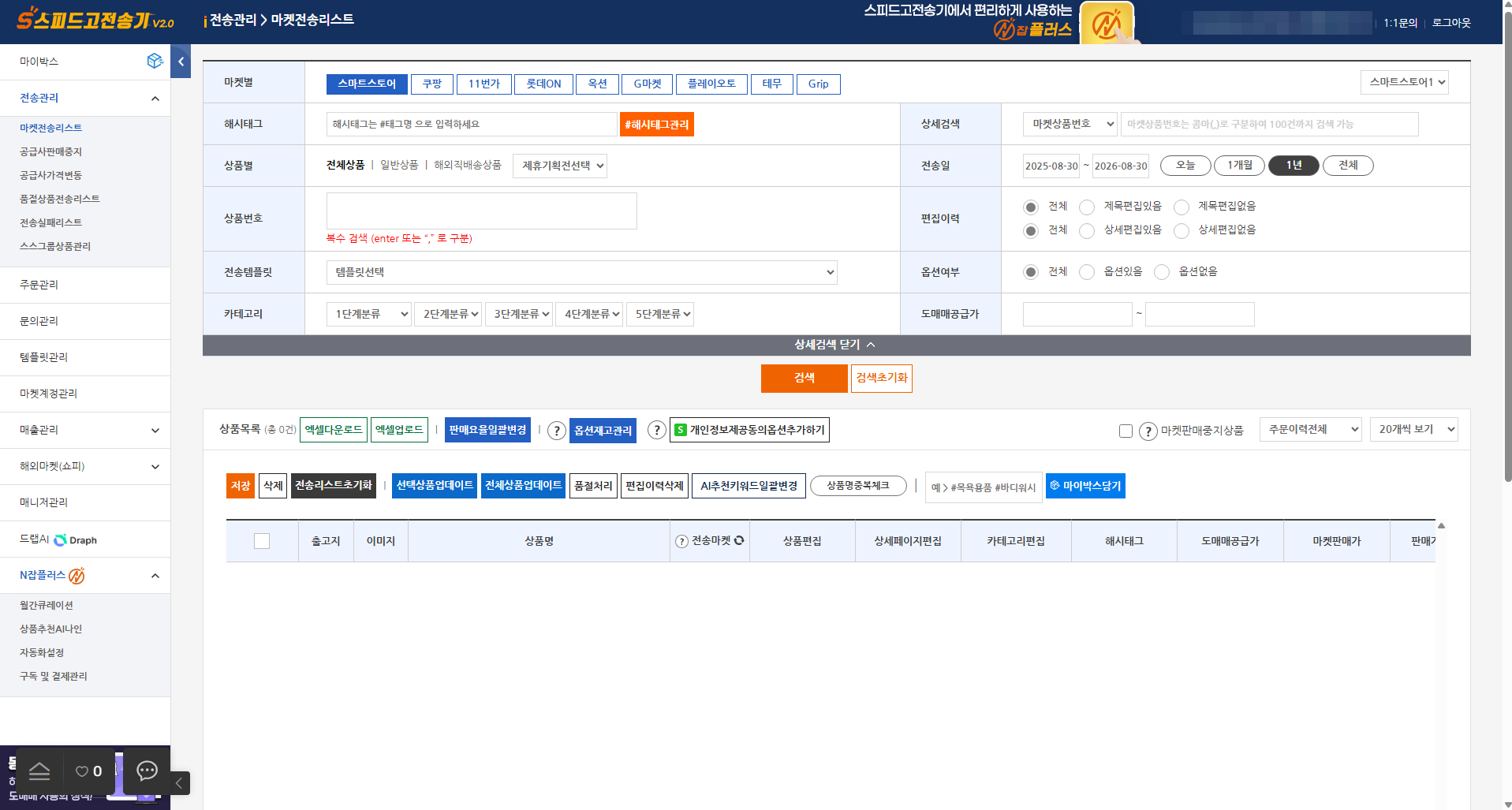
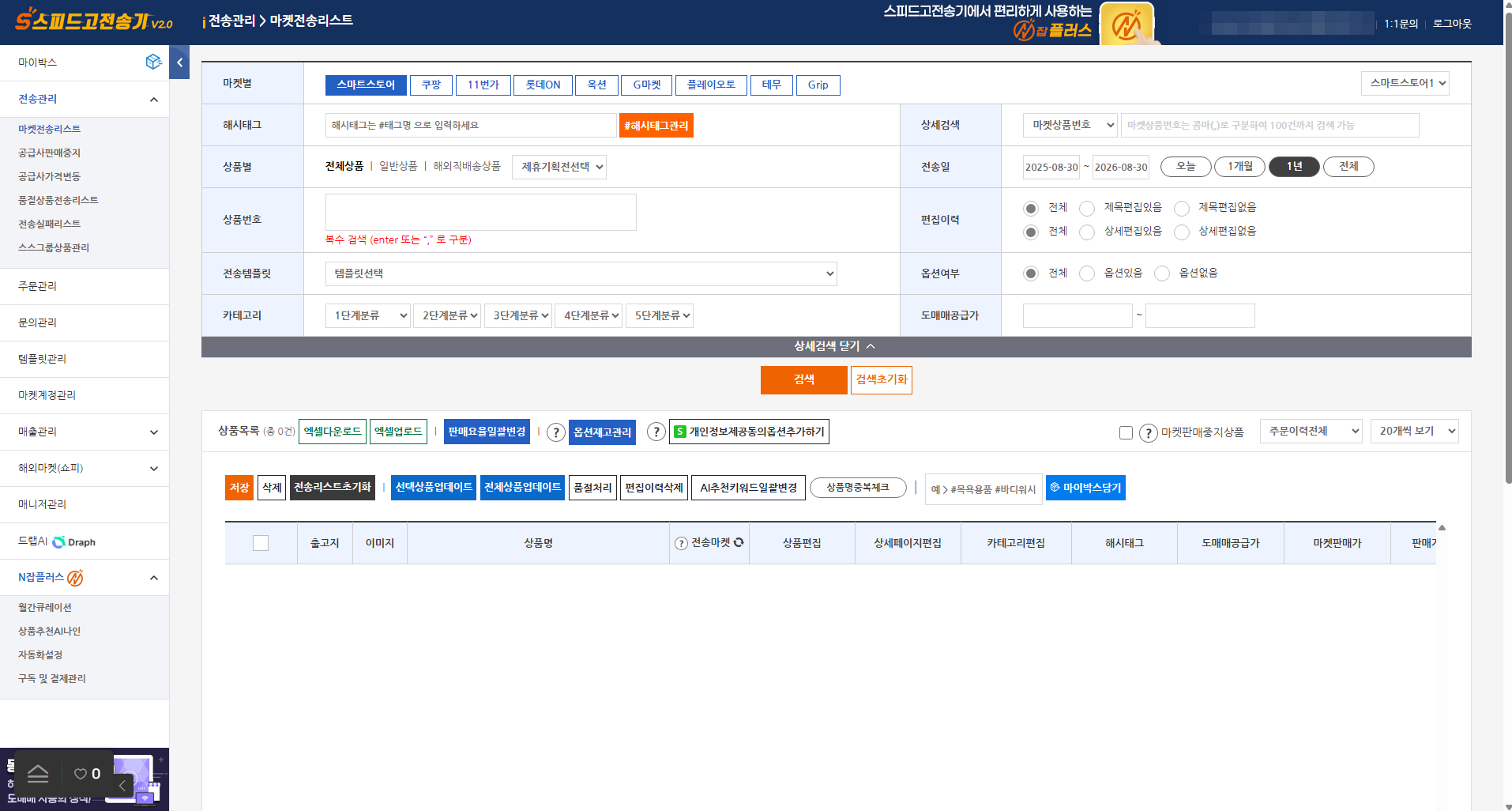
스피드고전송기의 전송관리 > 마켓전송리스트 화면입니다. 위에 마켓별 단추(스마트스토어·쿠팡·11번가·테무 등)가 있고, 전송일로 검색할 수 있습니다. 마켓에 전송된 상품의 이력이 모이는 곳입니다.

✅ 이렇게 하세요

메뉴에서 마켓전송리스트를 열어 화면 구성을 익혀 두세요.

▲ 85번 화면 — 마켓전송리스트 화면입니다. 전송된 상품 이력이 모입니다.
7

마켓별로 조회해 봅니다

📺 이런 화면이 나와요

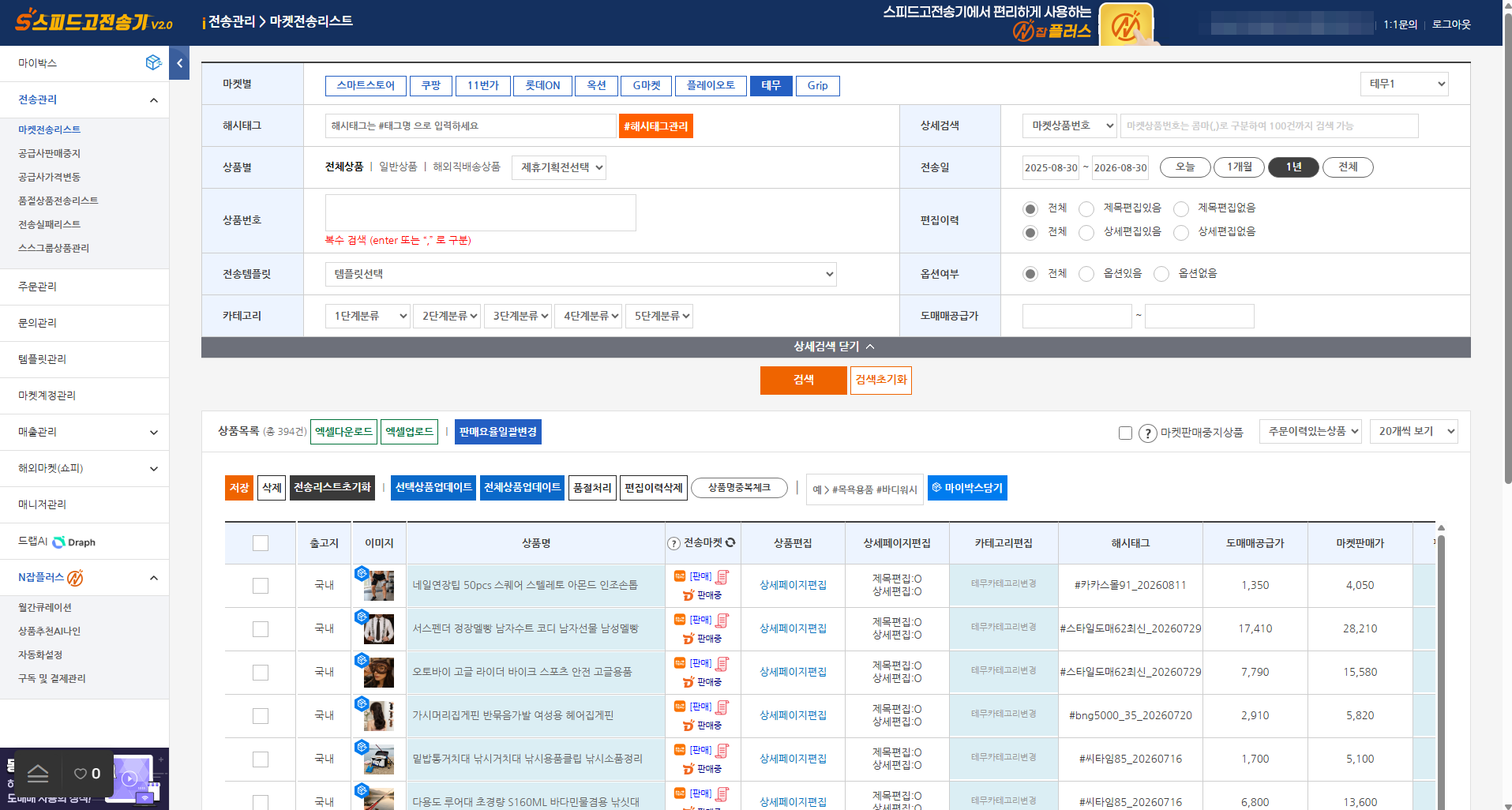
마켓 단추를 누르면 그 마켓으로 전송된 상품만 걸러 볼 수 있습니다.

✅ 이렇게 하세요

내가 파는 마켓 단추를 눌러 목록을 확인하세요.

▲ 86번 화면 — 마켓별로 걸러서 조회한 화면입니다.
8

테무 마켓 전송 완료 상품 — 394건

📺 이런 화면이 나와요

예시 화면에서는 테무 마켓에 전송 완료된 상품이 394건 조회됩니다. 오래 판매하면 이렇게 쌓입니다.

✅ 이렇게 하세요

화면 구성을 눈에 익혀 두세요.

▲ 87번 화면 — 테무 마켓 전송 완료 상품 394건이 조회된 예시입니다.
9

전송 성공 상품 엑셀을 내려받습니다

📺 이런 화면이 나와요

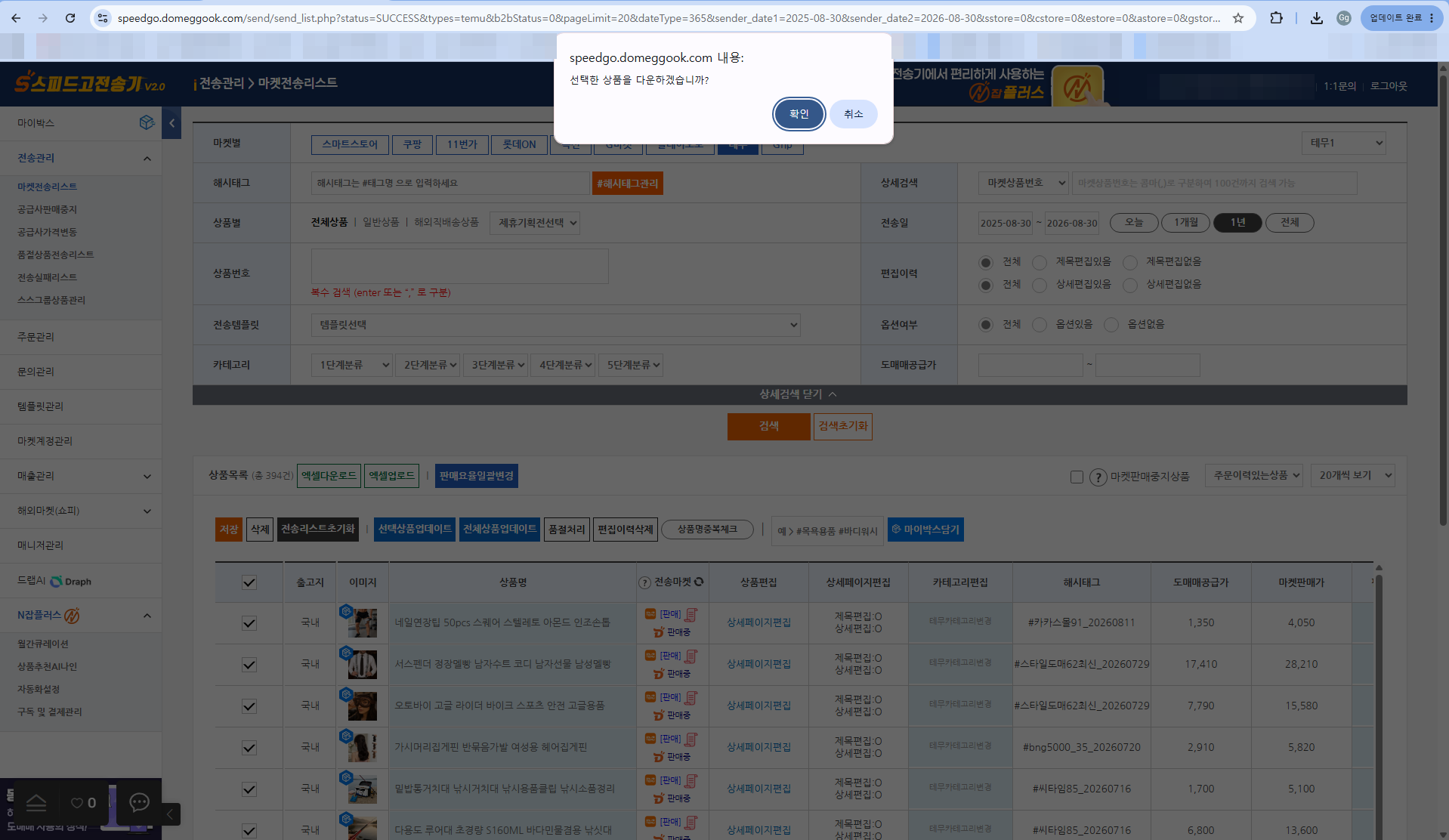
목록 위의 엑셀다운로드로 전송 성공 상품을 엑셀로 받을 수 있습니다. 이 엑셀이 다음 장(판매 후 재가공)의 재료입니다.

✅ 이렇게 하세요

엑셀다운로드를 누르세요.

▲ 88번 화면 — 전송 성공 상품 엑셀을 내려받는 단계입니다.
10

다운로드 완료(테무)

📺 이런 화면이 나와요

마켓전송리스트 엑셀 다운로드가 끝났습니다.

✅ 이렇게 하세요

파일이 받아졌는지 확인하세요. 다음 장에서 바로 사용합니다.

▲ 89번 화면 — 마켓전송리스트 원본 엑셀 다운로드가 완료된 모습입니다.

🎉 6장 완료 — 가공 결과가 실제 판매 목록에 반영되었습니다!

이제 상품이 쇼핑몰에서 팔릴 준비를 마쳤습니다.

다음 7장 판매 후 재가공은 판매가 시작된 뒤, 파는 상품에만 비용을 집중하는 방법입니다.

확대 이미지