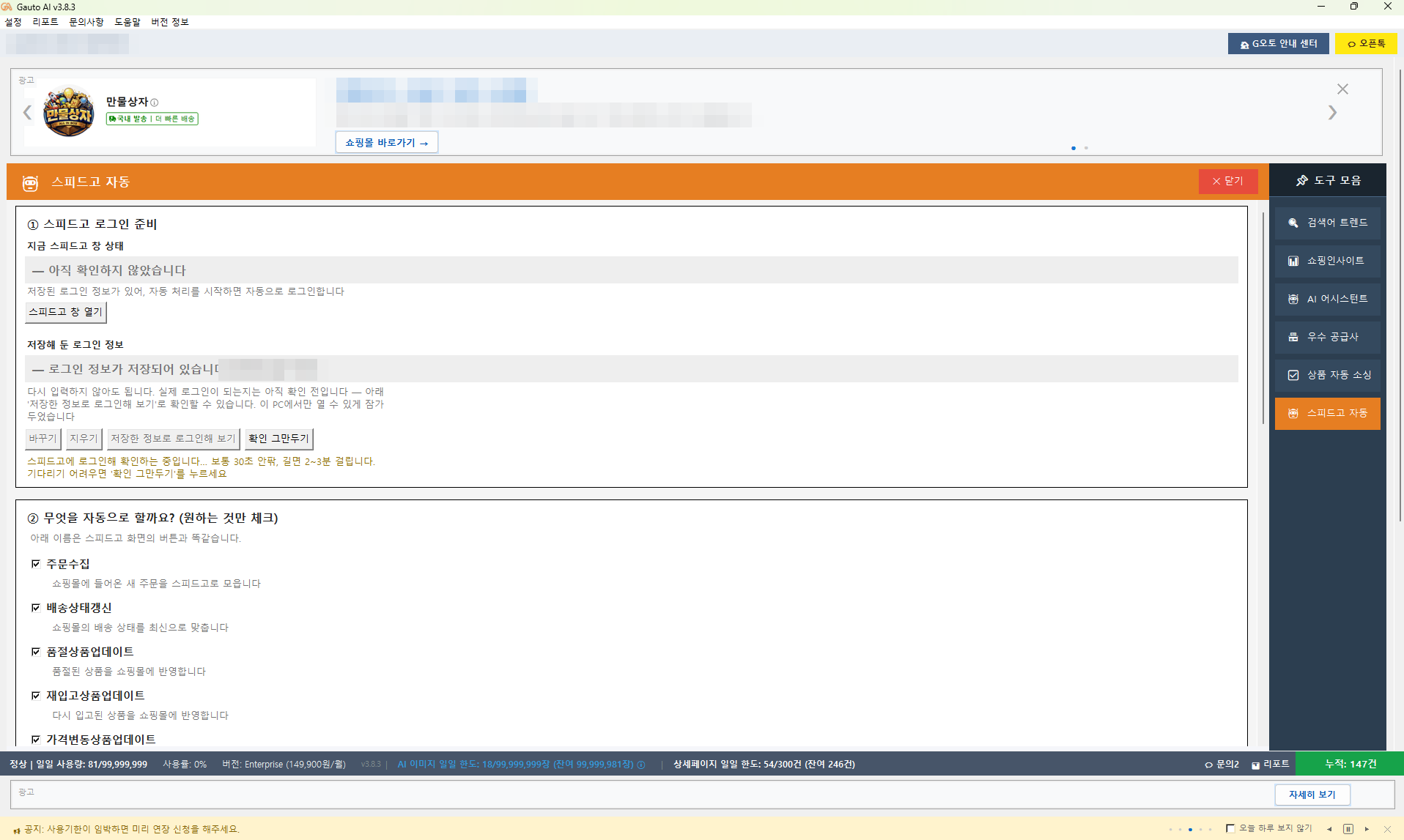
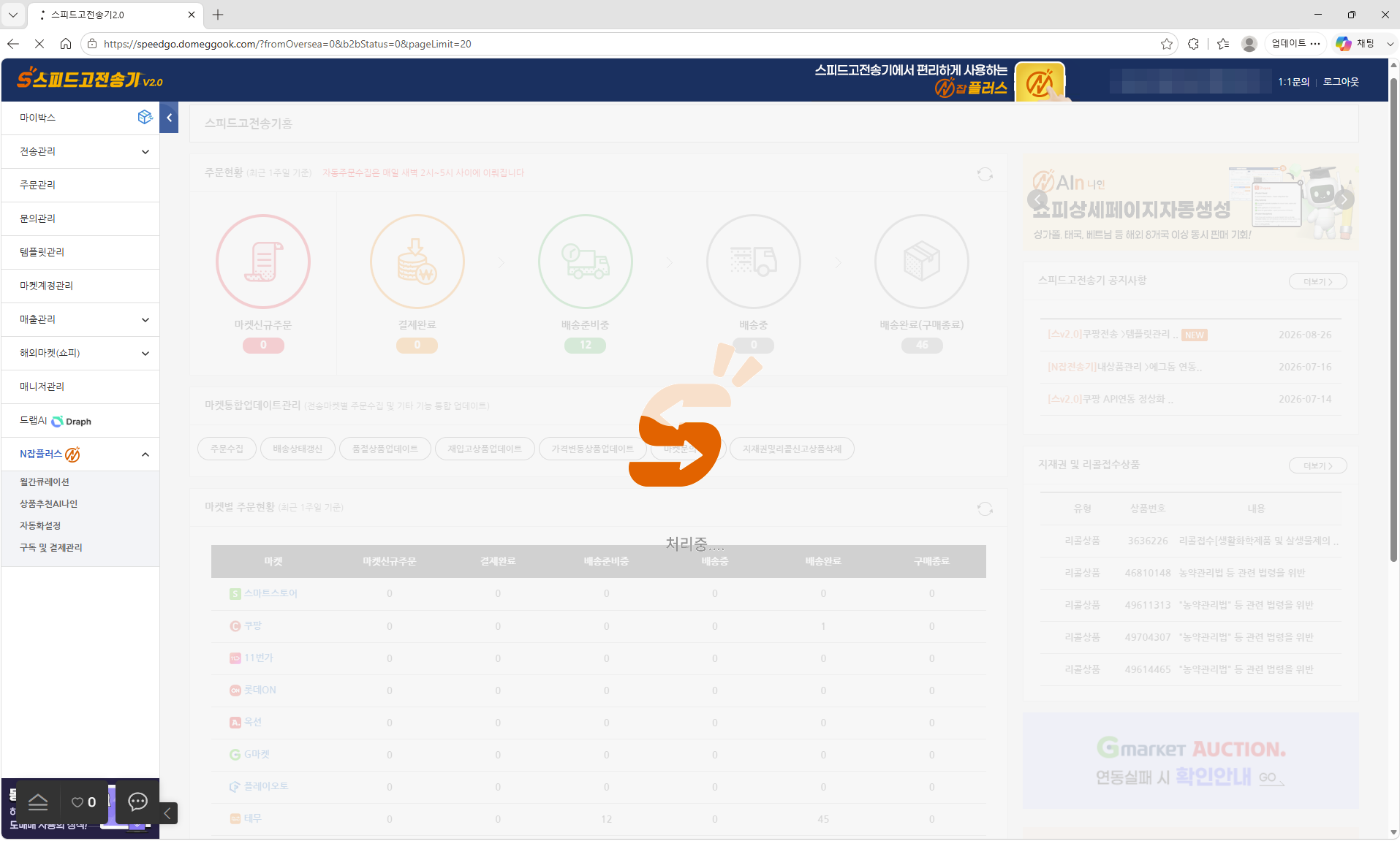
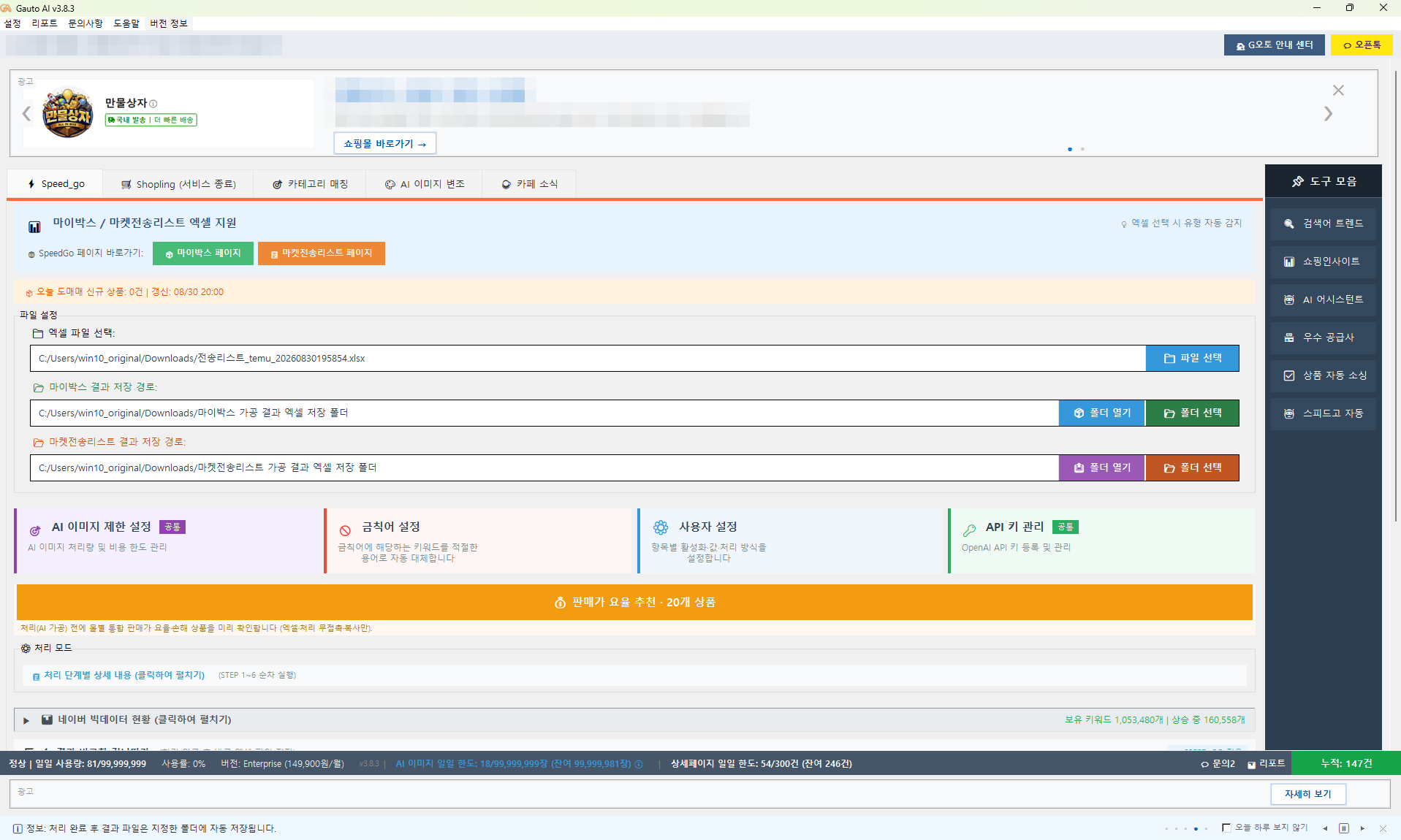
'스피드고 자동' 화면을 엽니다
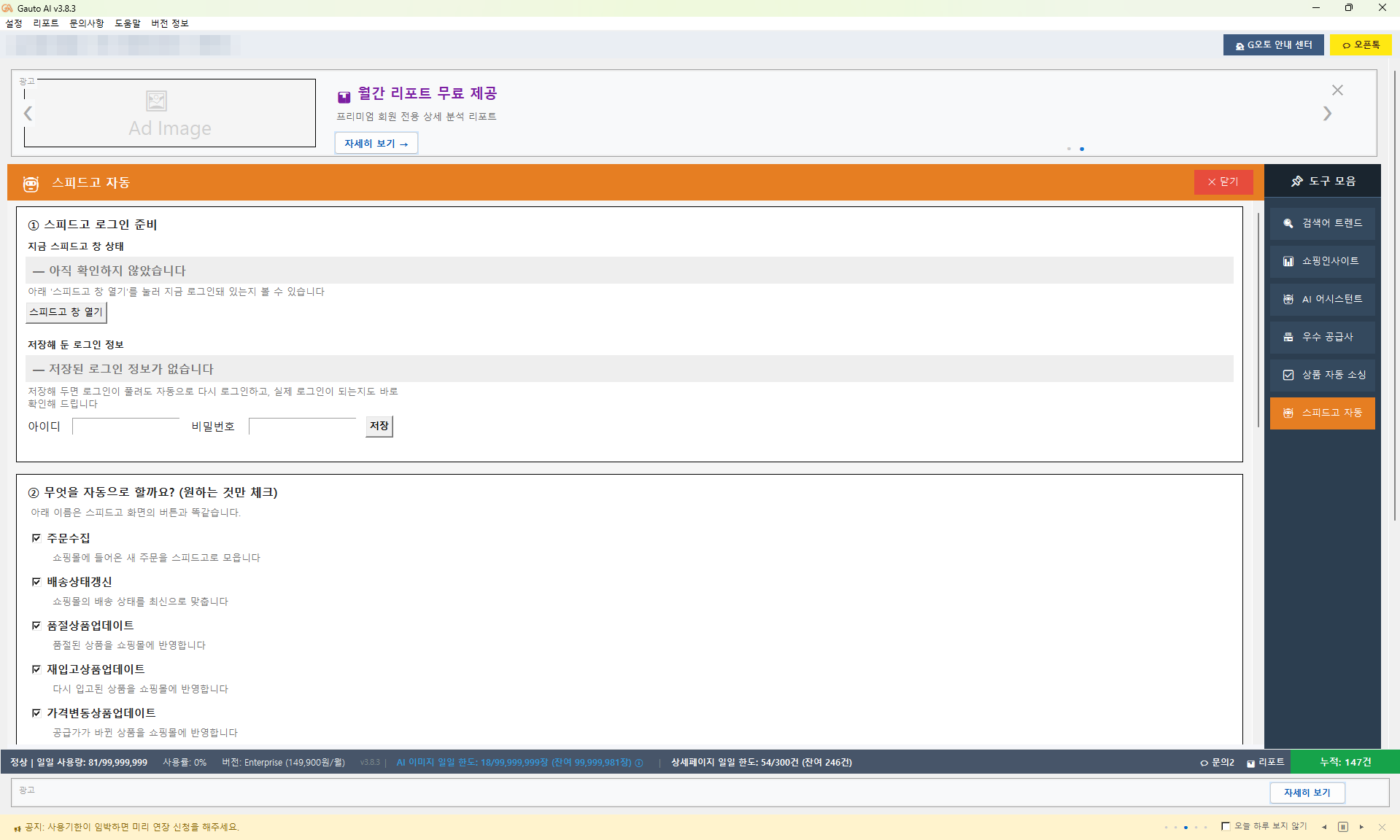
도구 모음에서 스피드고 자동을 누르면 자동화 화면이 열립니다. 맨 위 '① 스피드고 로그인 준비'에 지금 창 상태와 저장해 둔 로그인 정보가 보이고, 아래 '② 무엇을 자동으로 할까요?'에 작업 목록(주문수집·배송상태갱신 등)이 있습니다.
화면을 위에서 아래로 한 번 훑어보세요. 번호 순서대로 진행하면 됩니다.
한 번 켜 두면 주문 수집·배송 상태 갱신 같은 반복 작업을 프로그램이 스스로 반복합니다.
자동화가 대신 로그인할 수 있게 한 번만 저장해 둡니다.
도구 모음에서 스피드고 자동을 누르면 자동화 화면이 열립니다. 맨 위 '① 스피드고 로그인 준비'에 지금 창 상태와 저장해 둔 로그인 정보가 보이고, 아래 '② 무엇을 자동으로 할까요?'에 작업 목록(주문수집·배송상태갱신 등)이 있습니다.
화면을 위에서 아래로 한 번 훑어보세요. 번호 순서대로 진행하면 됩니다.
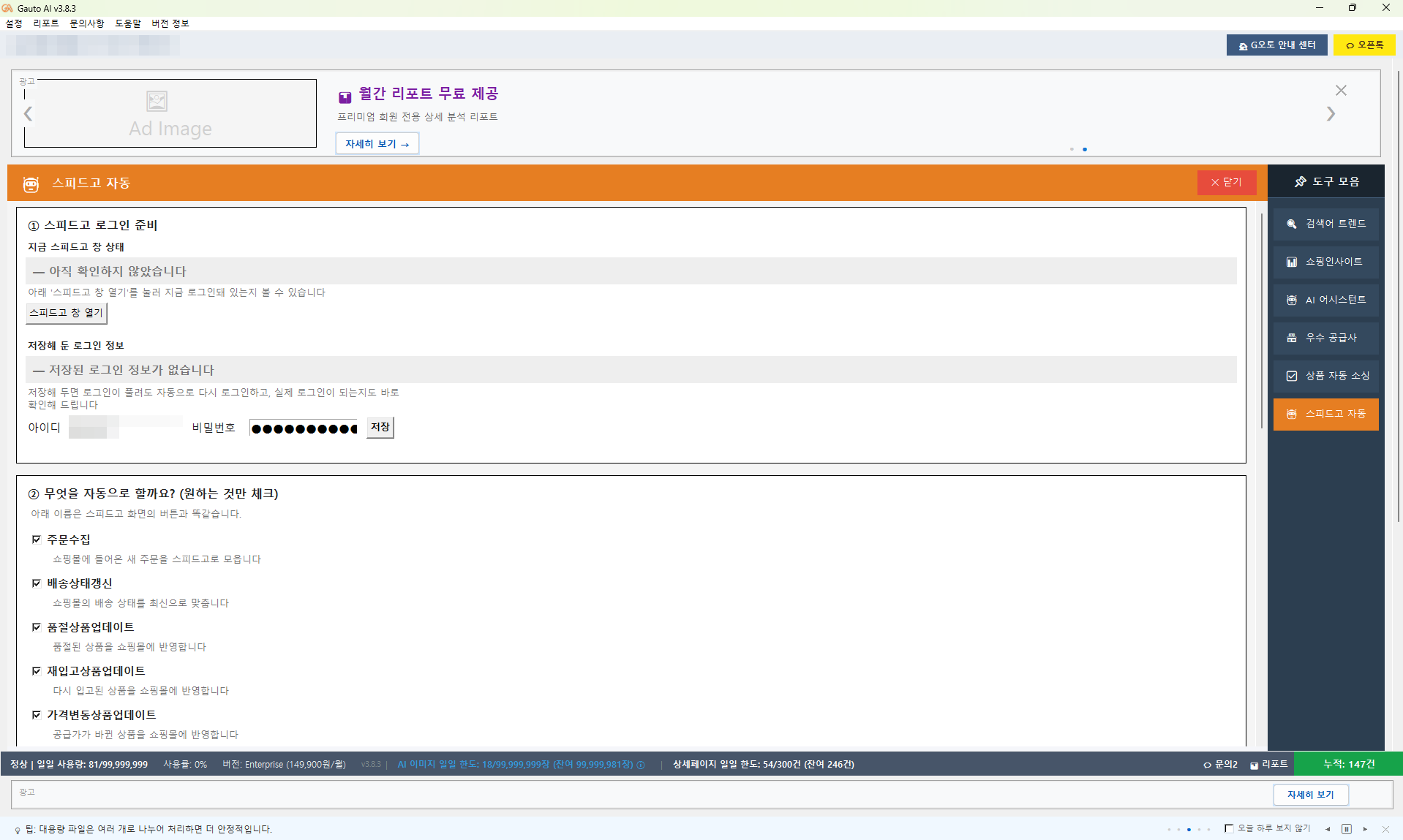
'저장해 둔 로그인 정보' 아래에 아이디·비밀번호 입력 칸과 저장 단추가 있습니다.
스피드고전송기 아이디와 비밀번호를 입력하고 저장을 누르세요.
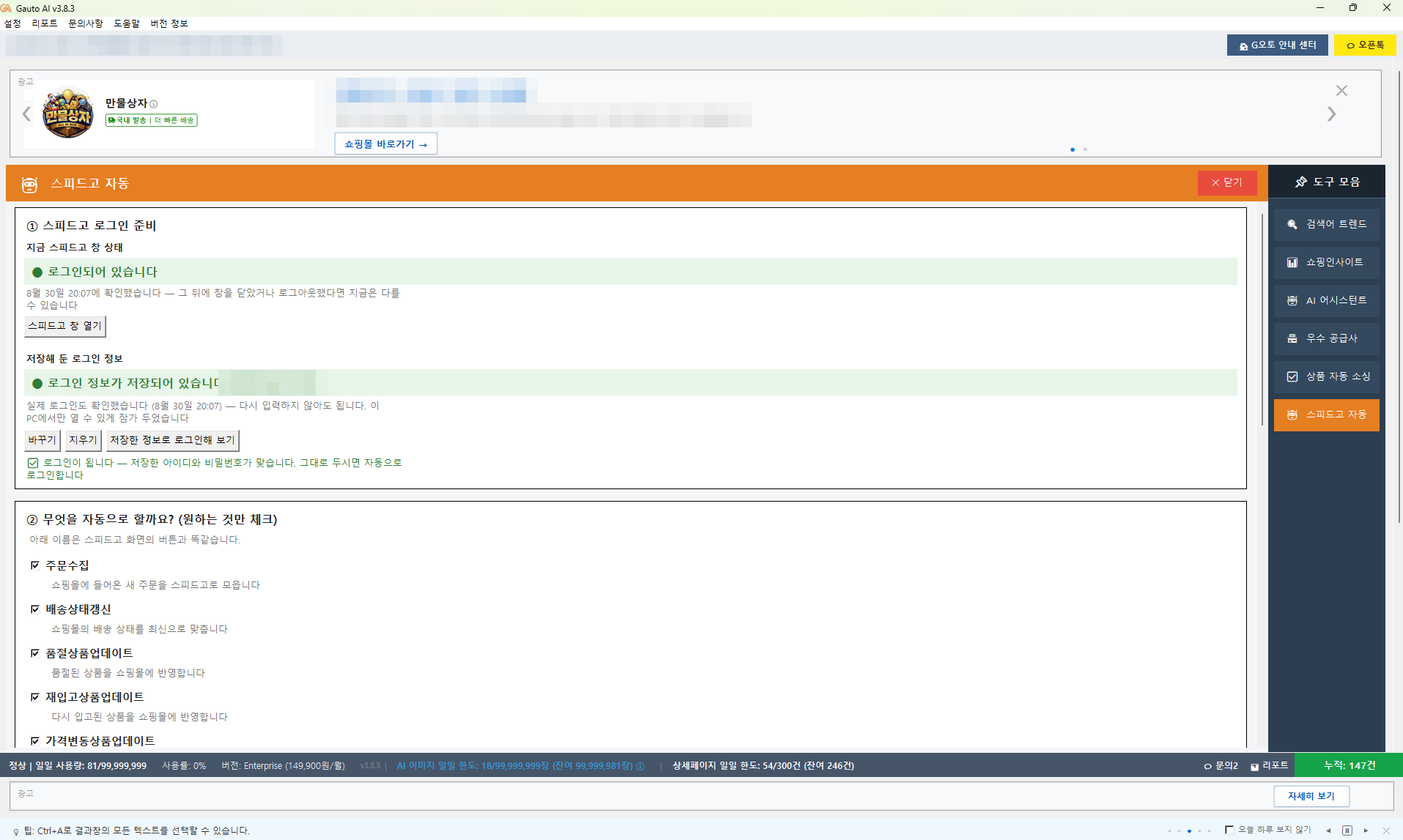
저장한 아이디·비밀번호로 실제 로그인이 되는지 프로그램이 스스로 확인합니다.
잠시(30초 안팎) 기다리세요.
"로그인이 됩니다"라는 확인 표시가 초록색으로 나타납니다.
이 표시가 나오면 준비 끝입니다.
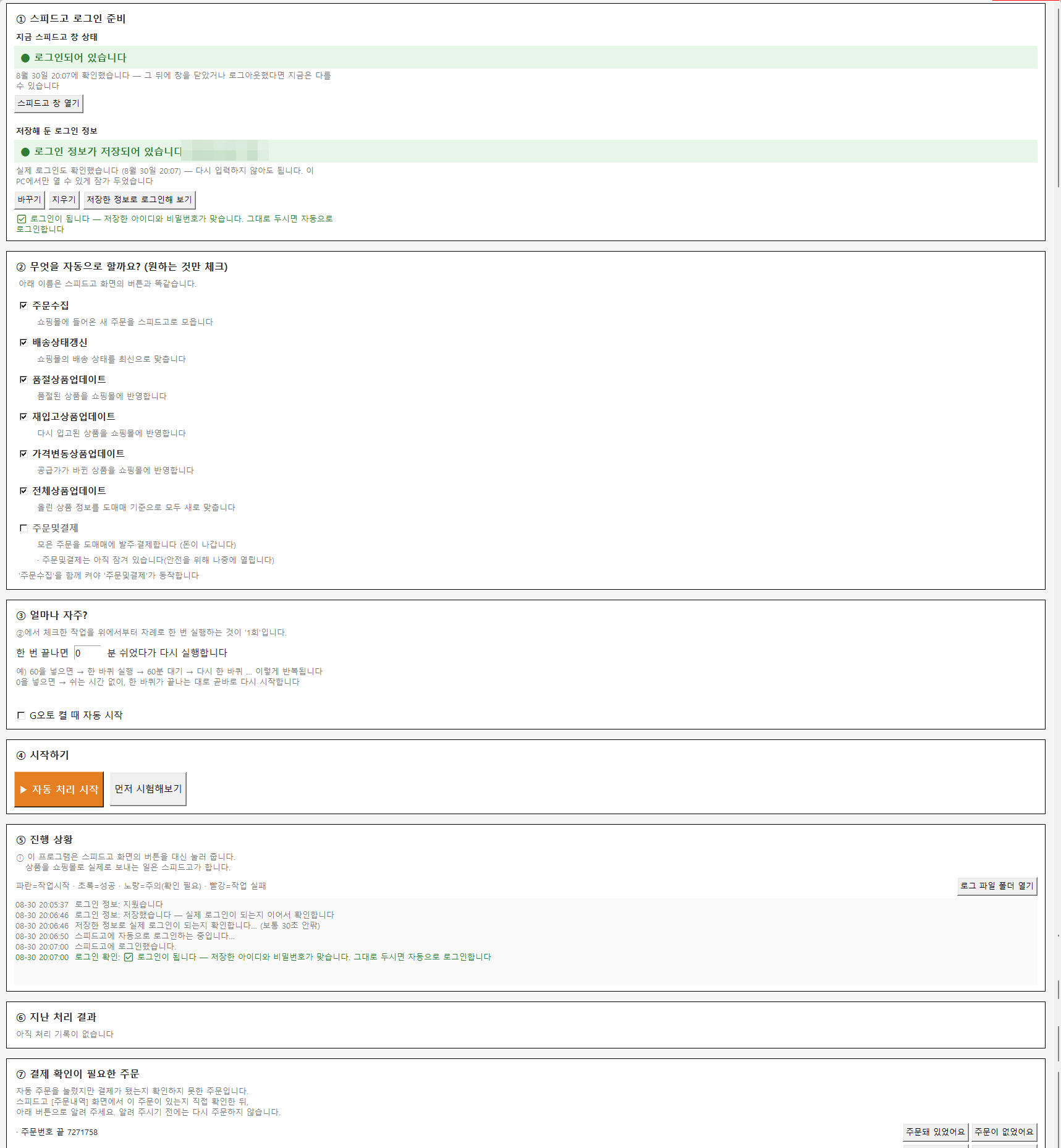
원하는 작업만 체크하고, 얼마나 자주 돌릴지 정합니다.
① 로그인 준비 → ② 무엇을 자동으로 할까요?(주문수집·배송상태갱신·품절/재입고/가격변동 상품업데이트 등 체크) → ③ 얼마나 자주?(한 바퀴 끝나고 몇 분 쉴지) → ④ 시작하기 → ⑤ 진행 상황(로그) 순서로 화면이 구성돼 있습니다.
②에서 원하는 작업만 체크하고, ③에서 쉬는 시간(분)을 정하세요. 0을 넣으면 쉬지 않고 계속 반복합니다.
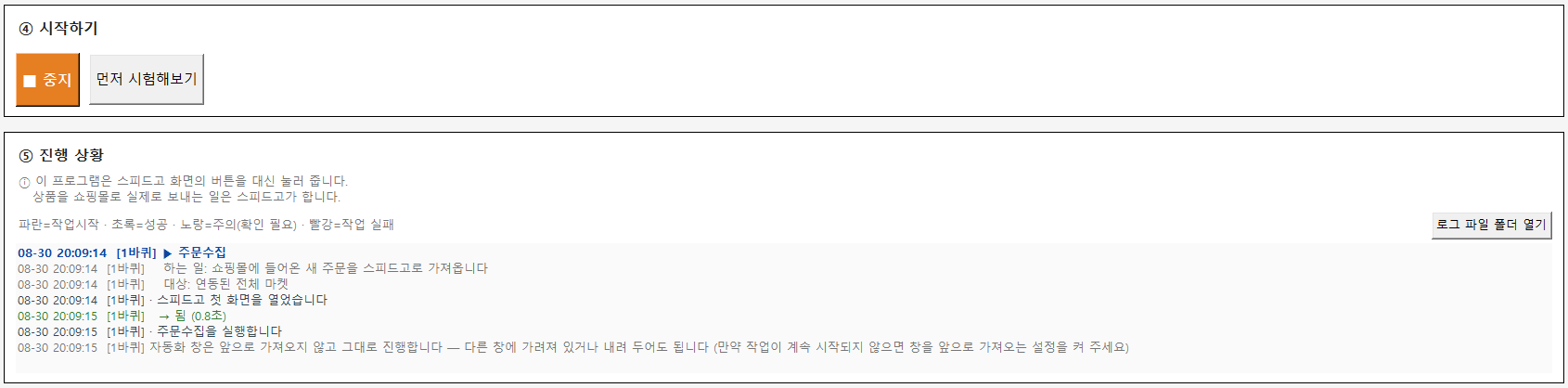
④ 시작하기의 자동 처리 시작을 누르면, 같은 자리의 단추가 중지로 바뀝니다. 자동화가 돌고 있다는 뜻입니다.
자동 처리 시작을 누르세요. 멈추고 싶을 때만 중지를 누르면 됩니다.
프로그램이 일하는 모습을 로그와 화면으로 지켜봅니다.
⑤ 진행 상황에 시간대별 기록이 쌓입니다. 주문수집 같은 작업이 한 바퀴 돈 내역을 볼 수 있습니다.
가끔 로그를 확인해 잘 돌고 있는지 보세요.
별도의 브라우저 창이 열리고, 프로그램이 스피드고전송기 화면의 단추를 대신 눌러 줍니다.
이 창은 건드리지 말고 그대로 두세요. 내 작업은 평소 쓰던 다른 브라우저에서 하면 됩니다.
한 바퀴가 끝나면 G오토 메인 화면의 누적 처리 수가 늘어난 것을 볼 수 있습니다.
이제 자동화가 알아서 반복합니다. 아래 주의 박스만 꼭 읽어 두세요.
상품 찾기부터 AI 가공, 판매 반영, 자동화까지 G오토의 전체 흐름을 모두 익혔습니다.
이제 3장 → 4장 → 5장 → 6장을 반복하며 상품을 늘리고, 판매가 생기면 7장을 돌리면 됩니다.
궁금한 점은 전체 목차에서 해당 챕터를 다시 열어 보세요.