📖 G오토 사용 교안 · 1 / 8 챕터

시작하기 —
화면 구성과 API 키 등록

G오토는 도매매에서 담은 상품을 AI로 다듬어 쇼핑몰 판매까지 이어 주는 프로그램입니다.
이 챕터에서는 첫 화면을 둘러보고, 프로그램이 일할 때 쓰는 열쇠(API 키)를 등록합니다.

📚 이 챕터에서 배우는 것

⏱️ 그림 10장 · 약 5분 · 한 그림, 한 단계씩 천천히 따라 하시면 됩니다.
파트 1

G오토 첫 화면 둘러보기

누르기 전에, 무엇이 어디에 있는지만 익혀 둡니다.

1

G오토를 켜면 이런 화면이 나옵니다

📺 이런 화면이 나와요

가운데에 파일 설정(엑셀 파일 선택·결과 저장 경로)이 있고, 그 아래로 AI 이미지 제한 설정·금칙어 설정·사용자 설정·API 키 관리 설정 카드 4장이 나란히 보입니다. 오른쪽 끝에는 도구 모음(우수 공급사·상품 자동 소싱 등)이 세로로 붙어 있습니다.

✅ 이렇게 하세요

아직 아무것도 누르지 마세요. 이 교안에서 하나씩 차례대로 사용합니다. 위치만 눈에 익혀 두세요.

💡
앞으로 자주 오갈 곳은 딱 세 군데입니다 — 가운데 파일 설정, 아래 설정 카드, 오른쪽 도구 모음.
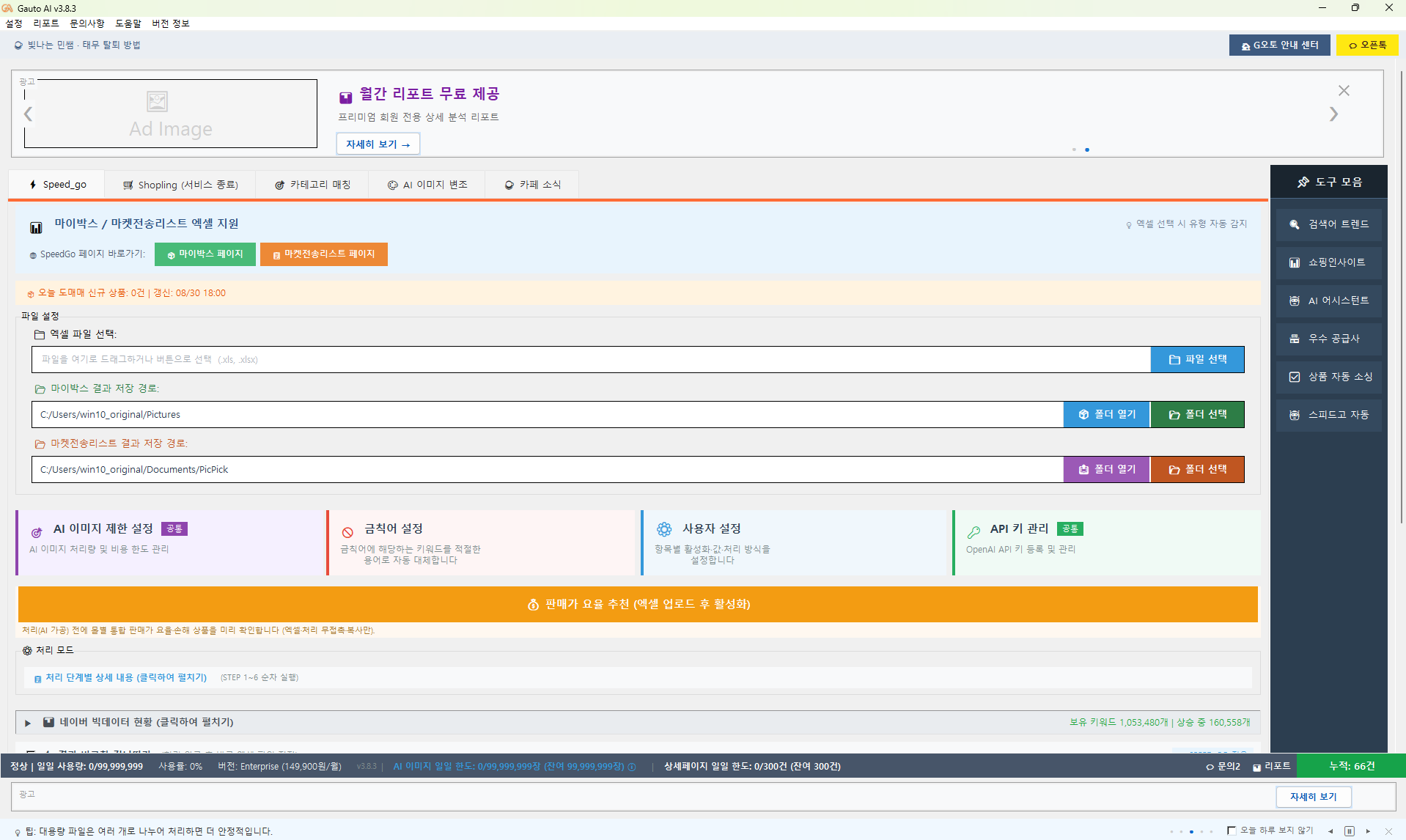
▲ 1번 화면 — G오토 첫 화면입니다. 가운데 파일 설정, 아래 설정 카드 4장, 오른쪽 도구 모음이 보입니다.
파트 2

OpenAI API 키 등록

AI 가공 기능이 사용할 열쇠를 프로그램에 넣어 줍니다.

2

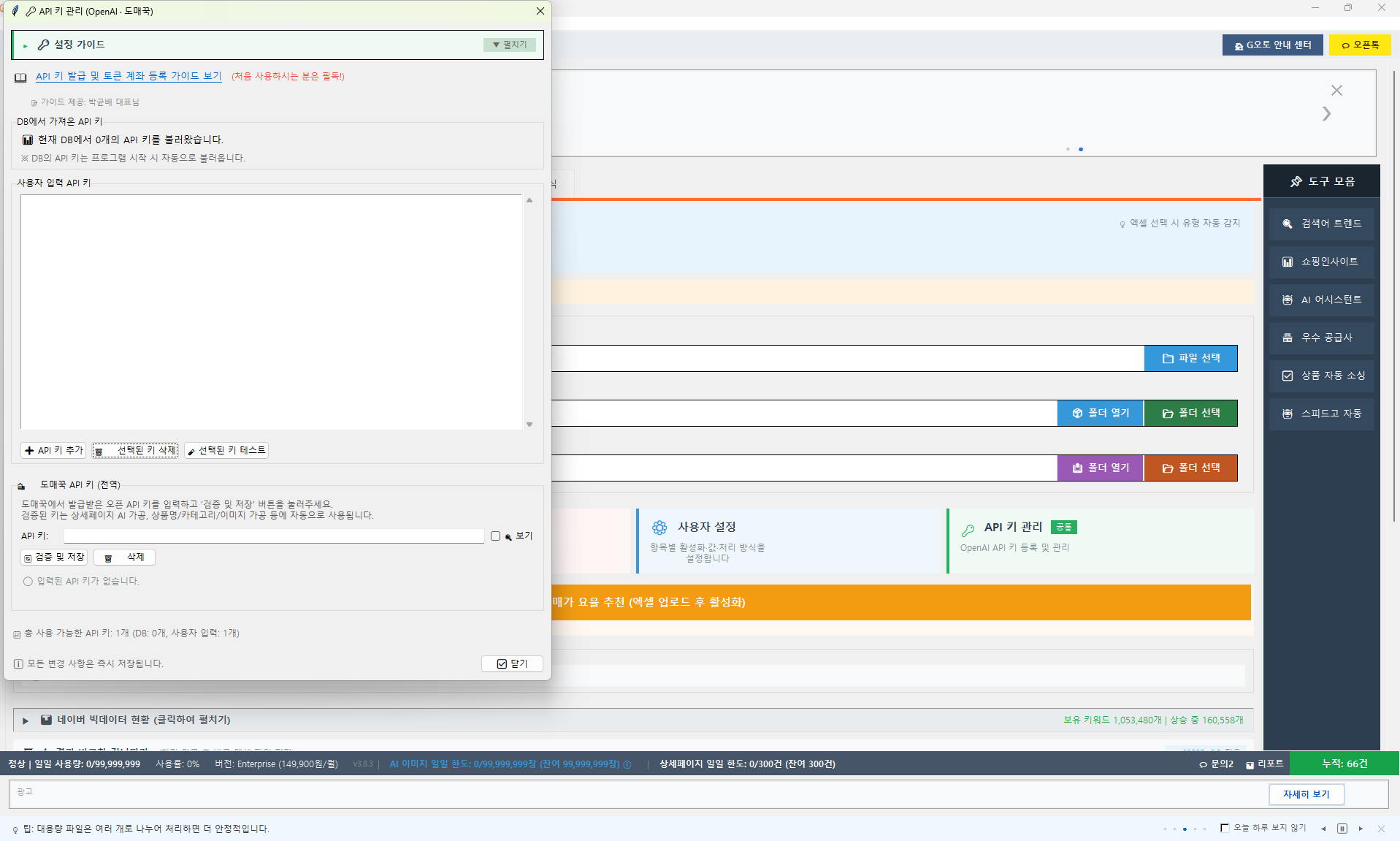
API 키 관리 창을 엽니다

📺 이런 화면이 나와요

설정 카드에서 API 키 관리를 누르면 'API 키 관리 (OpenAI · 도매꾹)' 창이 열립니다. 아직 등록한 키가 없어서 목록이 비어 있습니다.

✅ 이렇게 하세요

목록 아래의 API 키 추가 단추를 누르세요.

▲ 2번 화면 — API 키 관리 창입니다. 아래쪽 'API 키 추가' 단추를 누르세요.
3

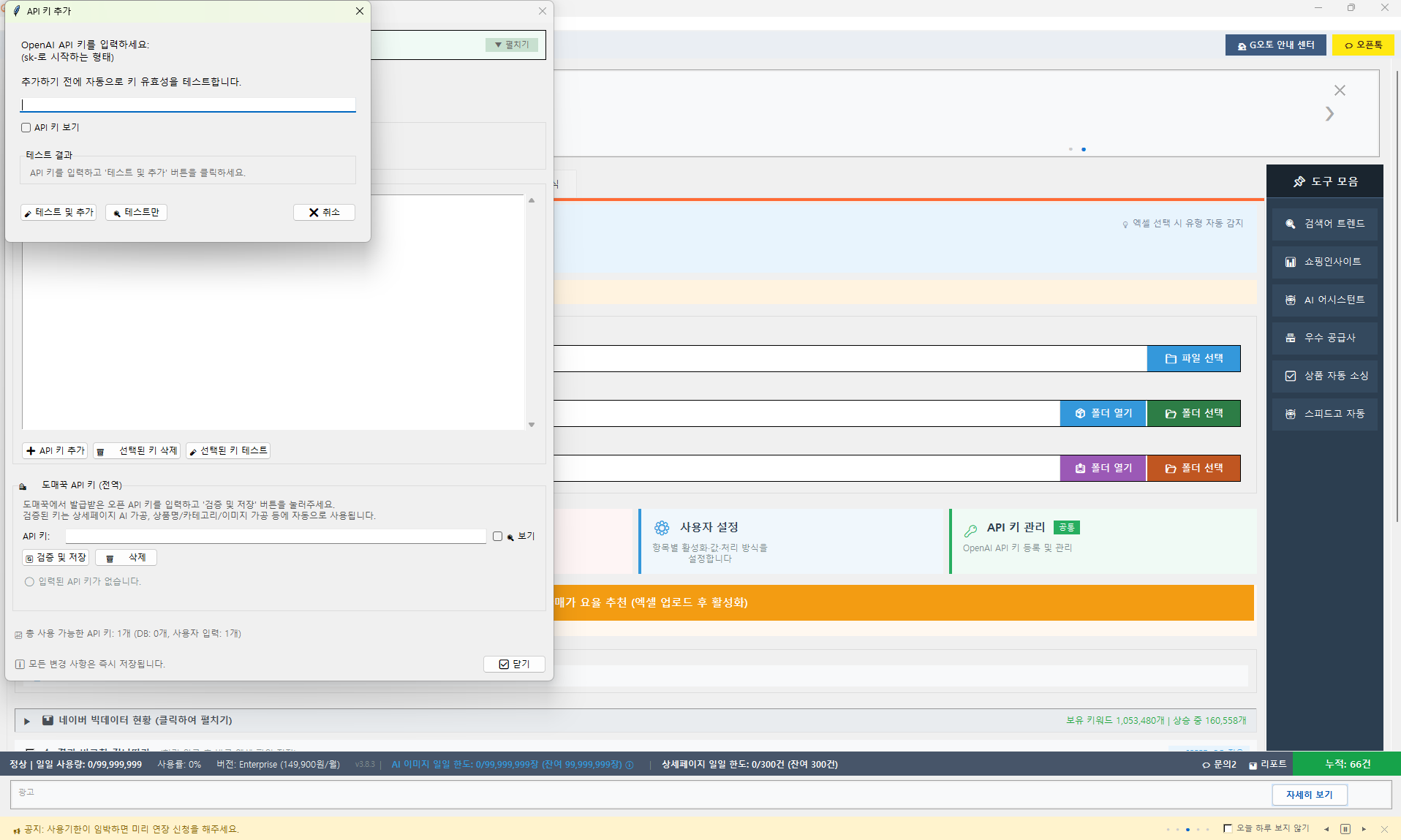
'API 키 추가' 창이 열립니다

📺 이런 화면이 나와요

"OpenAI API 키를 입력하세요 (sk-로 시작하는 형태)"라는 안내와 함께 입력 칸이 있습니다. 아래에는 테스트 및 추가·테스트만·취소 단추가 있습니다.

✅ 이렇게 하세요

입력 칸을 한 번 눌러 깜박이는 커서를 만들어 두세요.

💡
OpenAI 키는 sk- 로 시작하는 긴 글자입니다. 발급 방법은 OpenAI API 키 발급 가이드에 그림과 함께 있습니다.
▲ 3번 화면 — API 키 추가 창입니다. 입력 칸에 커서를 두세요.
4

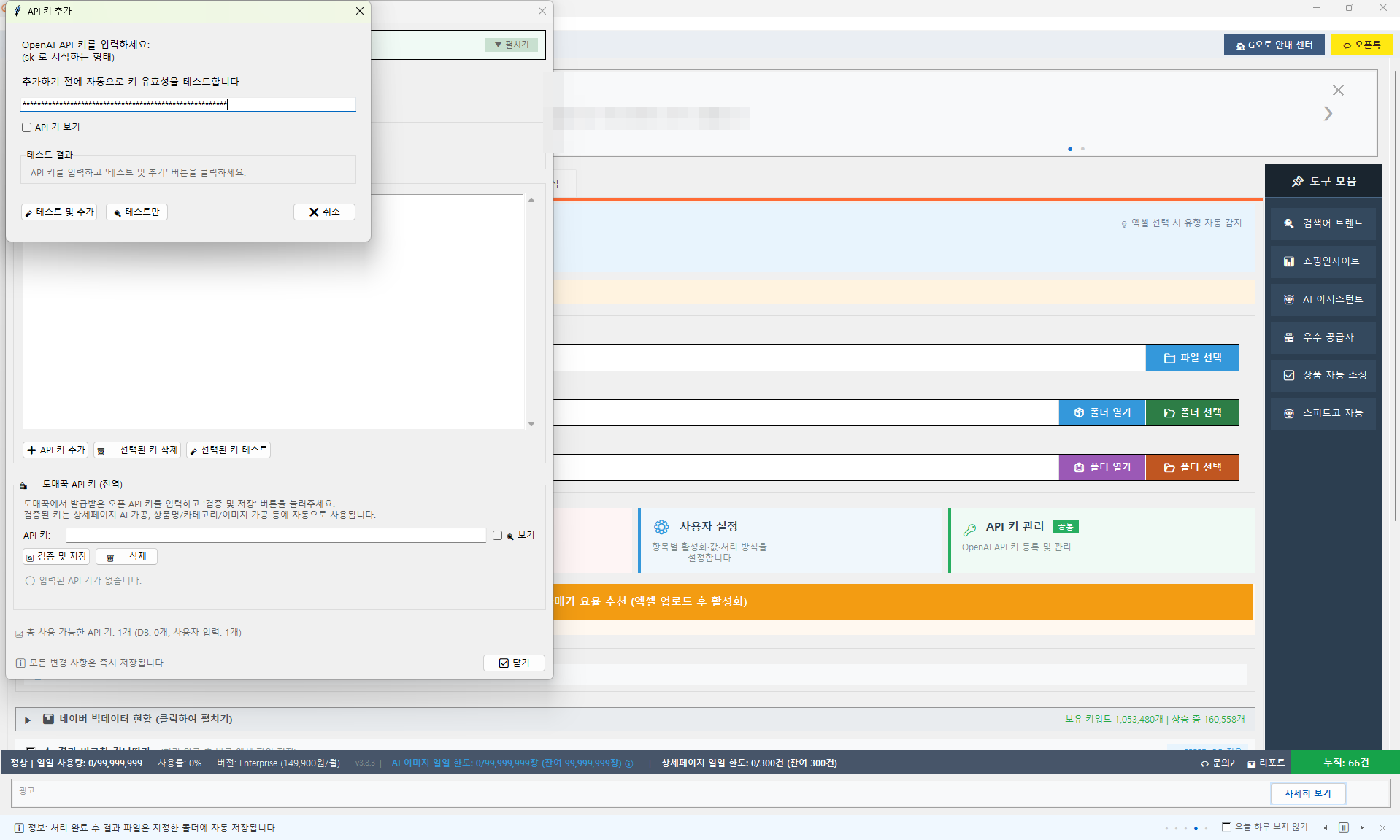
발급받은 키를 붙여넣습니다

📺 이런 화면이 나와요

입력 칸에 키가 채워진 모습입니다. 안전을 위해 키는 점(●)으로 가려져 보일 수 있습니다.

✅ 이렇게 하세요

복사해 둔 키를 붙여넣은 뒤(Ctrl+V), 테스트 및 추가 단추를 누르세요.

▲ 4번 화면 — 키를 붙여넣고 '테스트 및 추가'를 누르기 직전입니다.
5

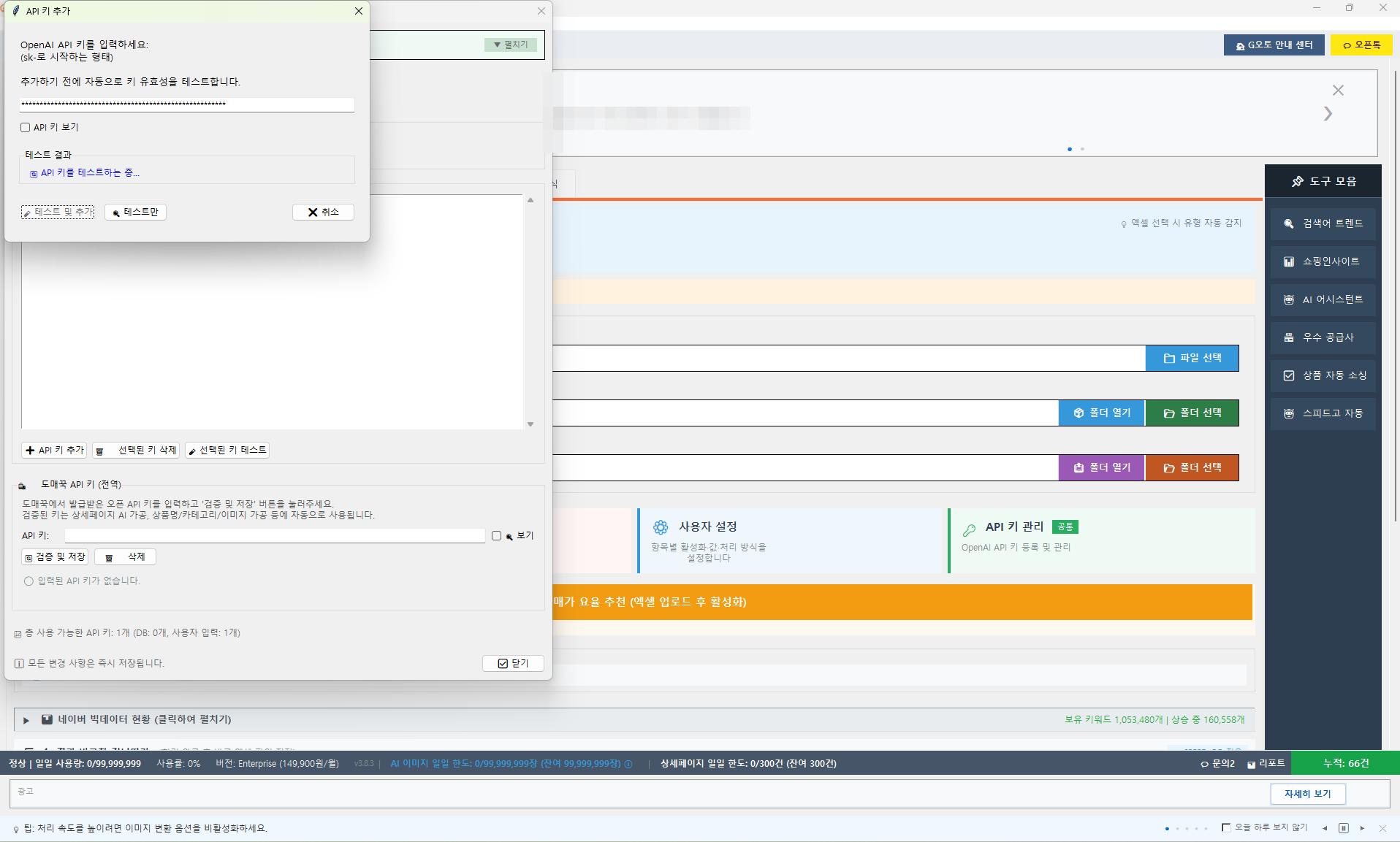
키 검사가 자동으로 진행됩니다

📺 이런 화면이 나와요

프로그램이 방금 넣은 키가 진짜 쓸 수 있는 키인지 검사합니다. 진행 중이라는 안내가 표시됩니다.

✅ 이렇게 하세요

끝날 때까지 잠시만 기다리세요. 보통 몇 초면 끝납니다.

▲ 5번 화면 — 키 유효성 검사가 진행되는 중입니다. 잠시 기다리세요.
6

등록 완료 — '테스트 성공' 창이 뜹니다

📺 이런 화면이 나와요

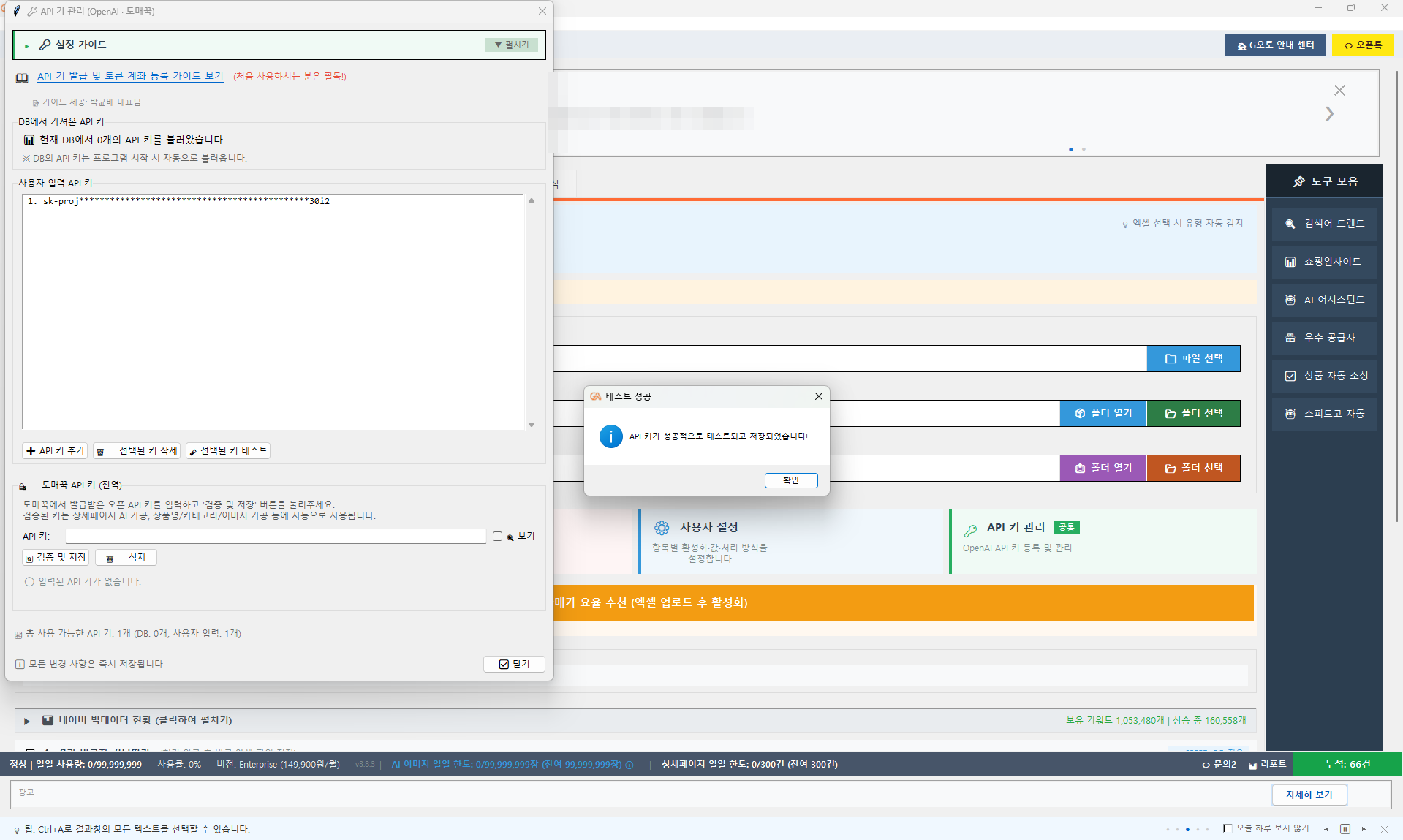
"API 키가 성공적으로 테스트되고 저장되었습니다!"라는 작은 창이 뜨고, 목록에 등록된 키가 한 줄 나타납니다.

✅ 이렇게 하세요

확인을 누르세요. 목록에 키가 보이면 OpenAI 키 등록은 끝입니다.

▲ 6번 화면 — 테스트 성공 창입니다. '확인'을 누르면 등록이 끝납니다.
파트 3

스피드고전송기와 도매매 키 연결

상품을 쇼핑몰로 보내 주는 사이트와 G오토를 연결합니다.

7

스피드고전송기는 이런 사이트입니다

📺 이런 화면이 나와요

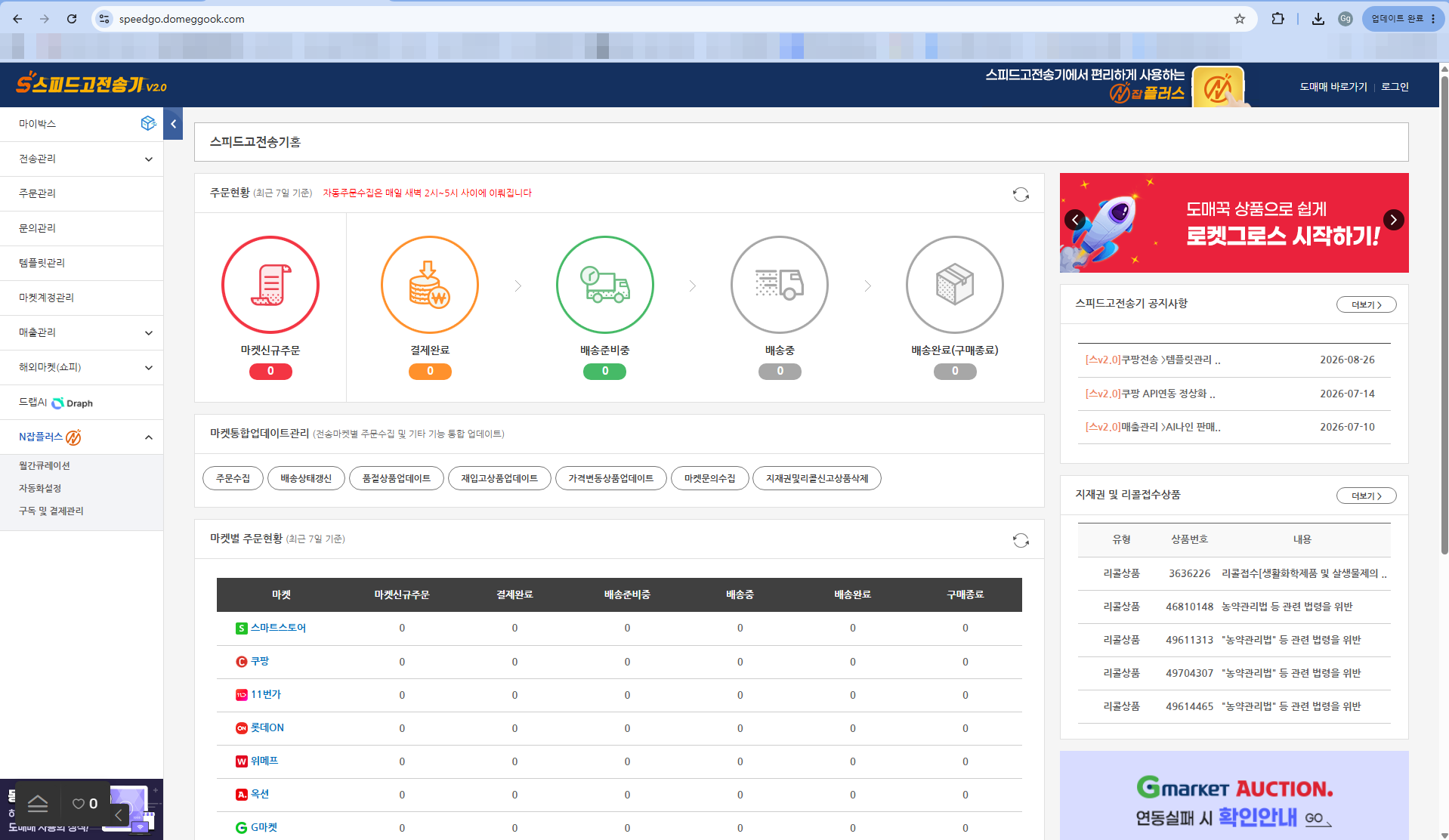
스피드고전송기 홈 화면(로그인 전)입니다. 도매매 상품을 골라 담고, 여러 쇼핑몰에 한꺼번에 올리고, 주문을 관리해 주는 사이트입니다. G오토는 이 스피드고전송기와 짝을 이뤄 움직입니다.

✅ 이렇게 하세요

아직 계정이 없다면 회원가입을 하고, 있다면 로그인해 두세요.

▲ 117번 화면 — 스피드고전송기 홈 화면(로그인 전)입니다. G오토와 짝을 이루는 사이트입니다.
8

로그인하면 이런 홈 화면이 나옵니다

📺 이런 화면이 나와요

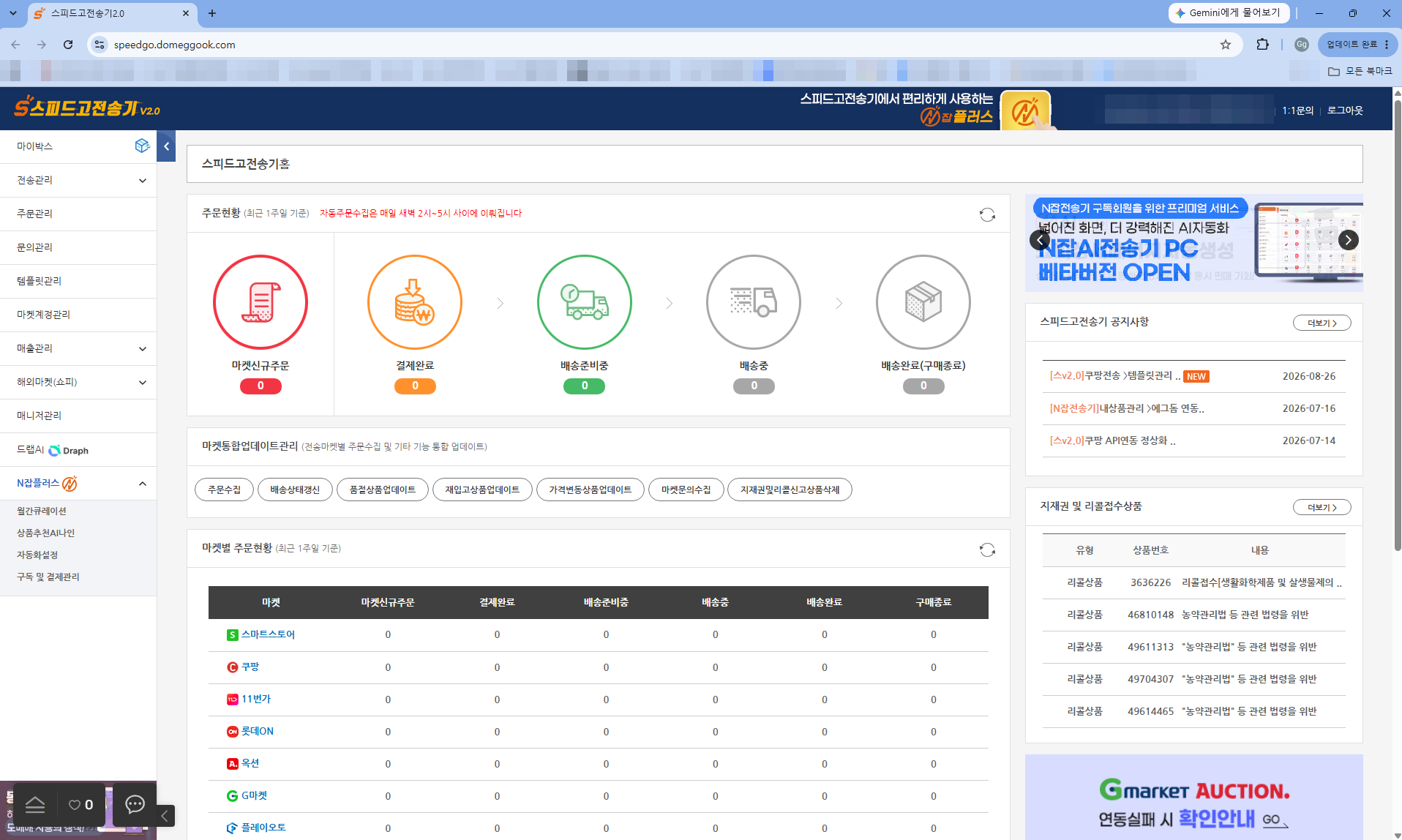
로그인한 뒤의 스피드고전송기 홈 화면입니다. 왼쪽에 마이박스·전송관리 같은 메뉴가 보입니다.

✅ 이렇게 하세요

이 화면이 나오면 준비가 된 것입니다. 다음 단계로 넘어가세요.

▲ 7번 화면 — 로그인한 스피드고전송기 홈 화면입니다.
9

마켓계정관리에서 도매매 API 키를 확인합니다

📺 이런 화면이 나와요

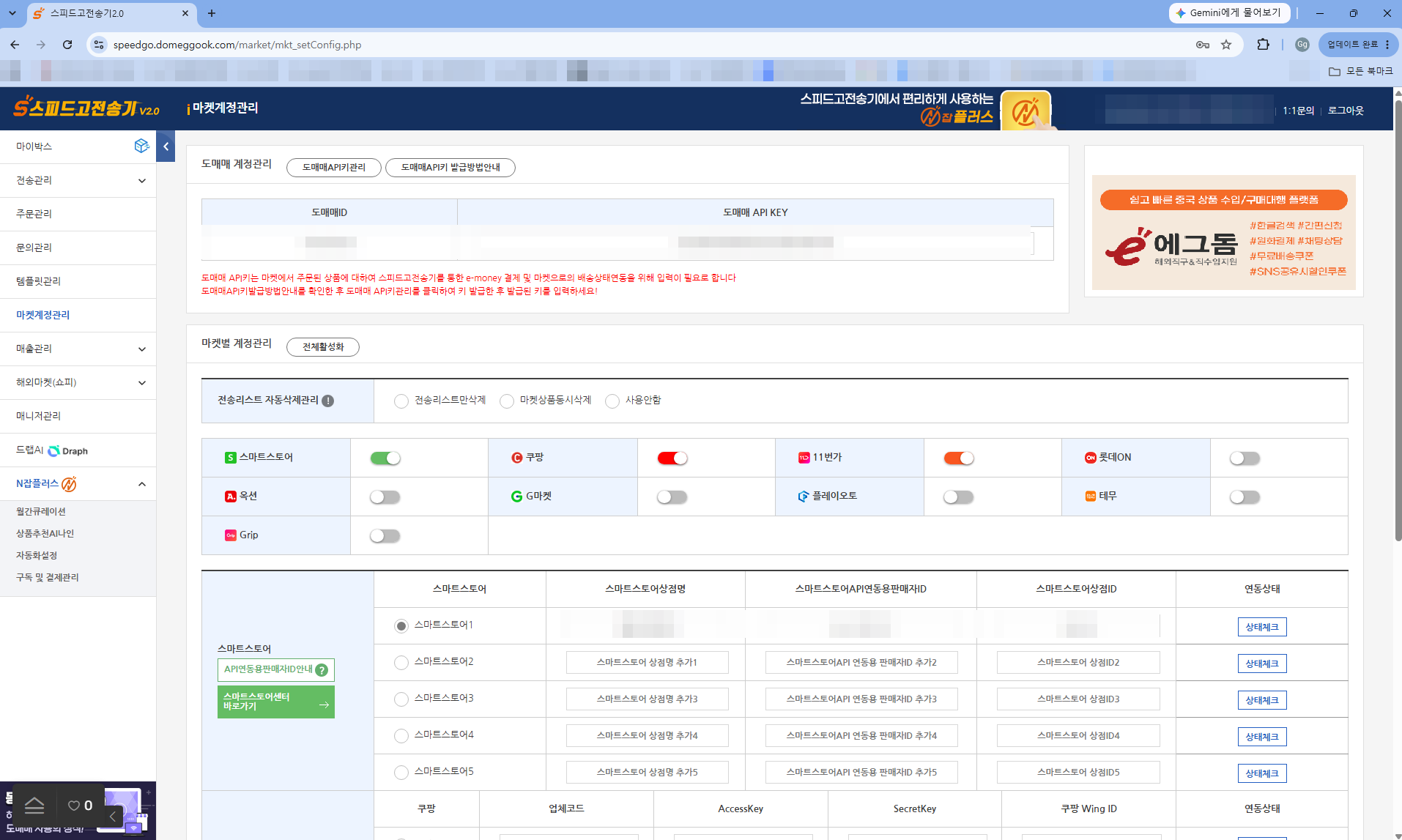
스피드고전송기의 마켓계정관리 화면입니다. 여기에 도매매 API 키가 표시됩니다.

✅ 이렇게 하세요

화면에 보이는 도매매 API 키를 복사해 두세요. 바로 다음 단계에서 G오토에 넣습니다.

🔒 키는 비밀번호와 같습니다

API 키는 남에게 보여 주거나 알려 주지 마세요. 화면을 찍어 보낼 때도 키 부분은 가리는 것이 안전합니다.
▲ 8번 화면 — 마켓계정관리에서 도매매 API 키를 확인하는 화면입니다. 키를 복사해 두세요.
10

도매매(도매꾹) 키를 G오토에 등록합니다

📺 이런 화면이 나와요

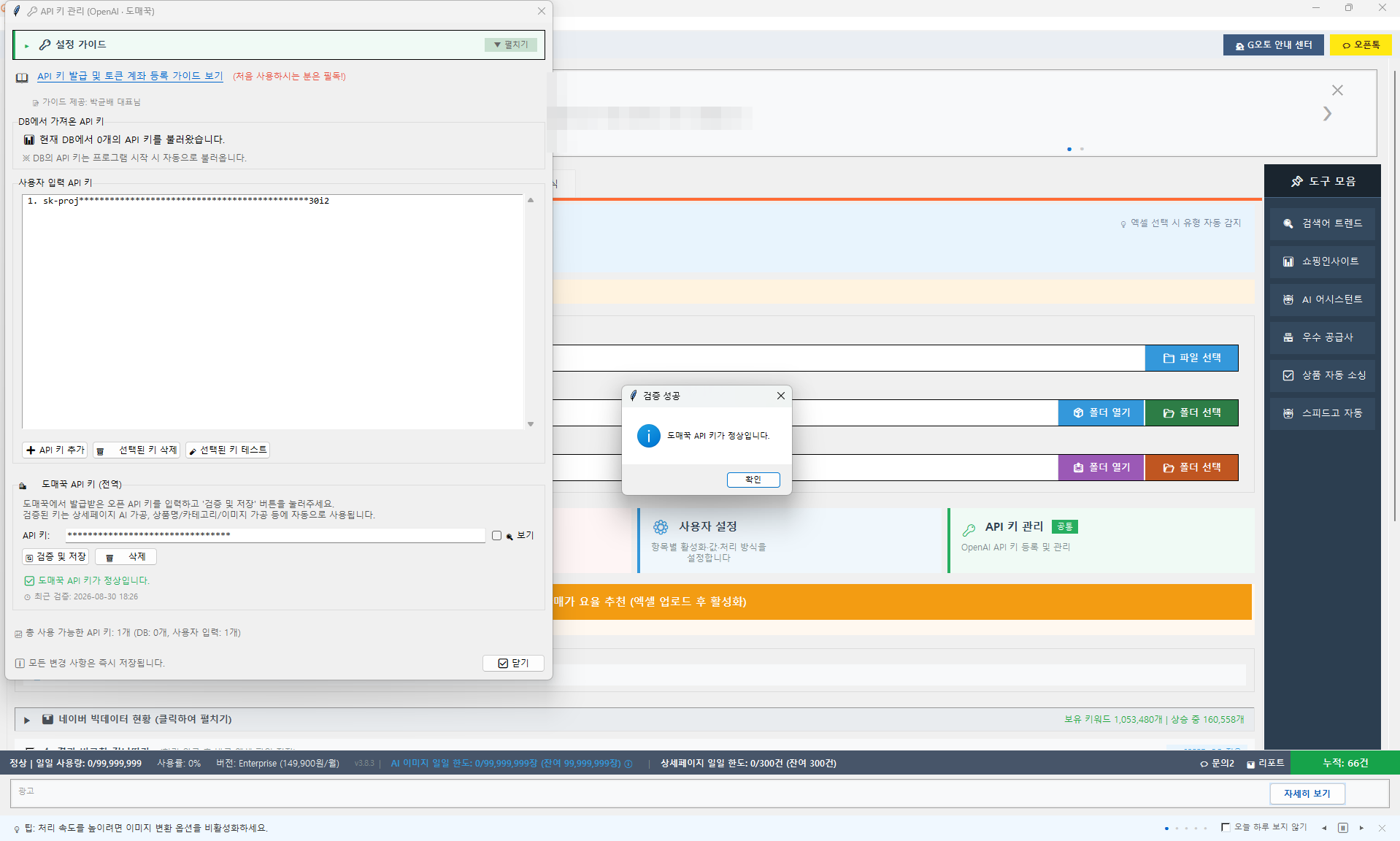
다시 G오토의 API 키 관리 창입니다. 아래쪽에 도매꾹 API 키 (전역) 입력 칸과 검증 및 저장 단추가 있습니다.

✅ 이렇게 하세요

복사한 키를 붙여넣고 검증 및 저장을 누르세요. 검증 성공 표시가 나오면 닫기를 눌러 창을 닫습니다.

💡
여기서 등록한 도매매 키는 상품 자동 소싱·상세페이지 가공 등 여러 기능이 함께 사용합니다. 한 번만 등록하면 됩니다.
▲ 9번 화면 — 도매꾹 API 키가 등록·검증까지 성공한 모습입니다.

🎉 1장 완료 — 열쇠 두 개를 모두 등록했습니다!

OpenAI 키와 도매매 키가 준비되었으니, 이제 G오토의 모든 기능을 쓸 수 있습니다.

다음 2장 기본 설정에서는 처음 한 번만 해 두면 되는 설정을 정리합니다.

확대 이미지